Informes
La pantalla de Informes requiere WCPOS Pro.
La pantalla de Informes proporciona herramientas de informes de ventas y conciliación diaria. Está diseñada principalmente para informes de fin de día para ayudar a los cajeros y gerentes a cerrar el día.
Para análisis detallados en cualquier rango de fechas, use WP Admin > Analytics. La pantalla de Informes de POS está optimizada para resúmenes rápidos de fin de día y conciliación diaria.
Resumen de la Interfaz
Filtros
En la parte superior de la pantalla:
- Filtro de estado - Filtrar por estado del pedido (Completado, Procesando, etc.)
- Filtro de cliente - Filtrar por cliente
- Filtro de cajero - Filtrar por quien procesó los pedidos
- Filtro de tienda - Filtrar por tienda (configuraciones de múltiples tiendas)
- Rango de fechas - Seleccione el período de informes (Hoy, Esta Semana, Personalizado)
Diseño de Tres Paneles
La pantalla de Informes se divide en tres áreas:
1. Gráfico de Ventas (Superior)
Un gráfico de barras que muestra las ventas a lo largo del tiempo:
- Desglose horario para informes diarios
- Representación visual de los patrones de ventas
- Ayuda a identificar los momentos de mayores ventas
2. Tabla de Pedidos (Inferior Izquierda)
Una lista de pedidos incluidos en el informe:
- Casilla de verificación - Seleccionar/deseleccionar pedidos para inclusión
- Estado - Icono de estado del pedido
- Número de Pedido - ID único del pedido
- Fecha de Creación - Cuándo se realizó el pedido
- Fecha de Pago - Cuándo se recibió el pago
- Total - Monto del pedido
Haga clic en el icono de configuración de visualización para personalizar las columnas.
3. Resumen del Informe (Inferior Derecha)
Los totales calculados del informe:
- Tipo de informe desplegable (Predeterminado/Offline)
- Información de la tienda (nombre, ID)
- Período del informe (marcas de tiempo de inicio/final)
- Cajero (si se filtró)
Resumen de Ventas:
- Total de Pedidos
- Total de Ventas Netas
- Total de Impuestos Recaudados
- Total de Ventas
- Total de Descuentos
Métodos de Pago:
- Desglose por método de pago (Efectivo, Tarjeta, etc.)
Botón Imprimir para generar un informe físico.
Configuración de Visualización
Haga clic en el deslizadores () para personalizar la tabla de pedidos.
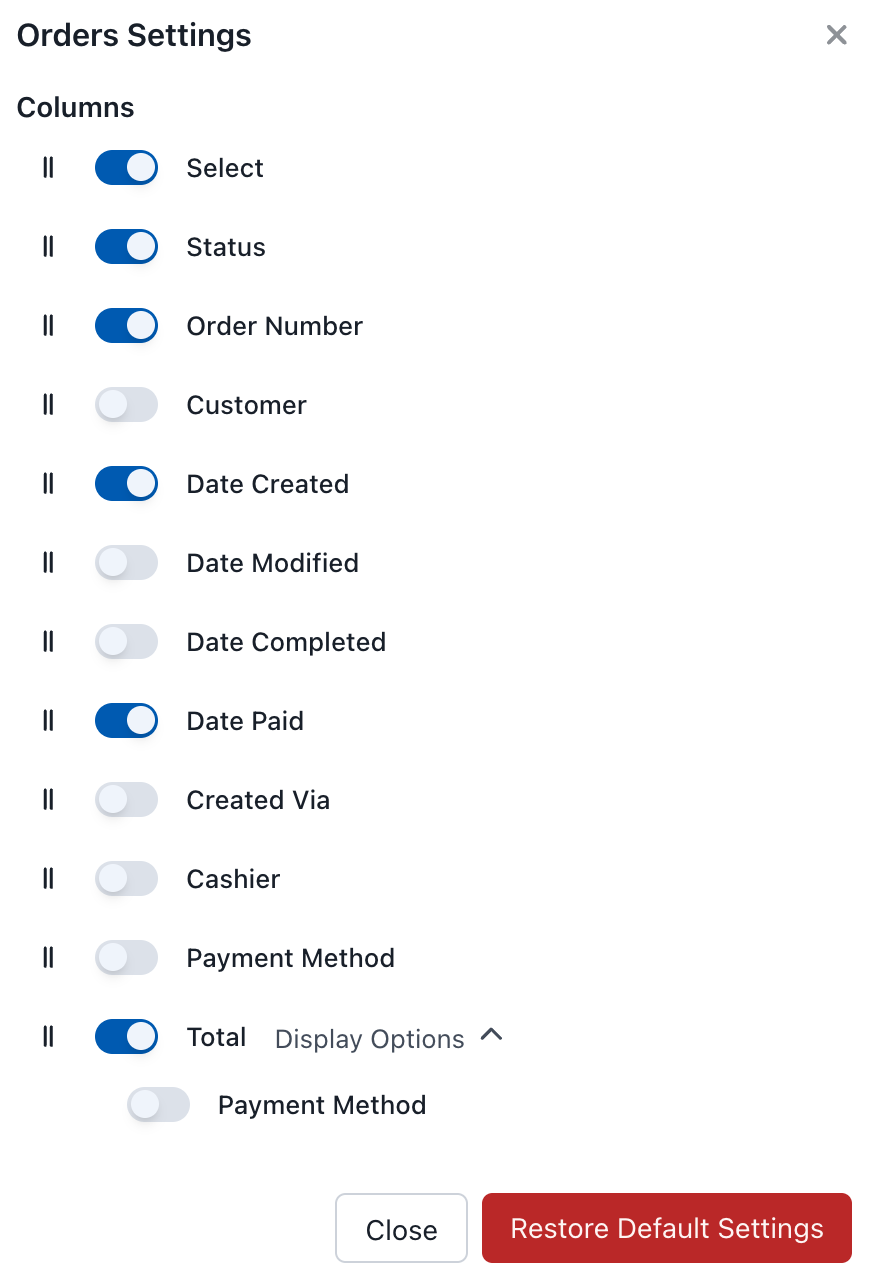
Configuraciones de Visualización de Informes
Columnas Disponibles
| Columna | Descripción |
|---|---|
| Seleccionar | Casilla de verificación para inclusión en el informe |
| Estado | Estado del pedido |
| Número de Pedido | ID único del pedido |
| Cliente | Nombre del cliente |
| Fecha de Creación | Fecha de creación del pedido |
| Fecha Modificada | Última modificación |
| Fecha Completa | Hora de finalización |
| Fecha de Pago | Hora de pago |
| Creado A Través de | Fuente del pedido |
| Cajero | Quien lo procesó |
| Método de Pago | Método de pago |
| Total | Monto del pedido |
Tipos de Informe
Predeterminado (Offline)
El informe predeterminado se genera a partir de datos almacenados localmente. Esto:
- Funciona sin conexión al servidor
- Proporciona generación rápida de informes
- Utiliza datos ya sincronizados con el dispositivo
Esto es ideal para resúmenes rápidos de fin de día donde todos los pedidos relevantes ya están sincronizados.
Flujo de Trabajo de Fin de Día
Conciliación Diaria Típica
- Establecer rango de fechas - Seleccionar "Hoy" o la fecha específica
- Filtrar por cajero (opcional) - Para informes de cajeros individuales
- Revisar pedidos - Verifique la tabla de pedidos para exactitud
- Verificar totales - Comparar con el conteo físico de efectivo y terminal de tarjeta
- Imprimir informe - Generar un registro físico
Conciliación de Efectivo
- Filtrar para mostrar solo pagos en efectivo
- Anotar el total de efectivo del informe
- Contar el efectivo físico en el cajón
- Comparar totales (deben coincidir)
- Documentar cualquier discrepancia
Conciliación de Tarjeta
- Filtrar para mostrar solo pagos con tarjeta
- Anotar el total de la tarjeta del informe
- Comparar con el total de lote de su terminal de tarjeta
- Verificar que los montos coincidan antes de liquidar el lote
Impresión de Informes
Haga clic en el botón Imprimir para generar un informe imprimible. Esto incluye:
- Información de la tienda
- Período del informe
- Resumen de ventas
- Desglose de métodos de pago
- Detalles del pedido (si se selecciona)