レポート
プロ機能
レポート画面はWCPOS Proを必要とします。
レポート画面は、売上報告と日次清算ツールを提供します。主にキャッシャーやマネージャーが一日の業務を締めるための日次レポートのために設計されています。
包括的な分析
任意の日付範囲にわたる詳細な分析については、WP 管理 > 分析を使用してください。POSレポート画面は、迅速な日次要約と日次清算のために最適化されています。
インターフェースの概要
フィルター
画面の上部に:
- ステータスフィルター - 注文ステータスによるフィルタリング(完了、処理中など)
- 顧客フィルター - 顧客によるフィルタリング
- キャッシャーフィルター - 注文を処理した人によるフィルタリング
- ストアフィルター - ストア(マルチストアセットアップ)によるフィルタリング
- 日付範囲 - 報告期間の選択(今日、今週、カスタム)
三分割レイアウト
レポート画面は三つのエリアに分かれています。
1. 売上チャート (上部)
時間経過に伴う売上を示す棒グラフ:
- 日次レポートのための時間別内訳
- 売上パターンの視覚表示
- ピーク販売時間の特定を支援
2. 注文テーブル (左下)
レポートに含まれる注文のリスト:
- チェックボックス - 含めるための注文の選択/解除
- ステータス - 注文ステータスアイコン
- 注文番号 - 一意の注文ID
- 作成日時 - 注文が行われた日時
- 支払日 - 支払いが受領された日時
- 合計 - 注文金額
表示設定アイコンをクリックして列をカスタマイズします。
3. レポート要約 (右下)
計算されたレポート合計:
- レポートタイプ ドロップダウン(デフォルト/オフライン)
- ストア情報(名称、ID)
- レポート期間(開始/終了タイムスタンプ)
- キャッシャー(フィルタリングされた場合)
売上要約:
- 総注文数
- 総純売上
- 集めた総税金
- 総売上
- 総割引
支払方法:
- 支払タイプ別の内訳(現金、カードなど)
印刷ボタンを押して物理的なレポートを生成します。
表示設定
スライダーアイコン () をクリックして注文テーブルをカスタマイズします。
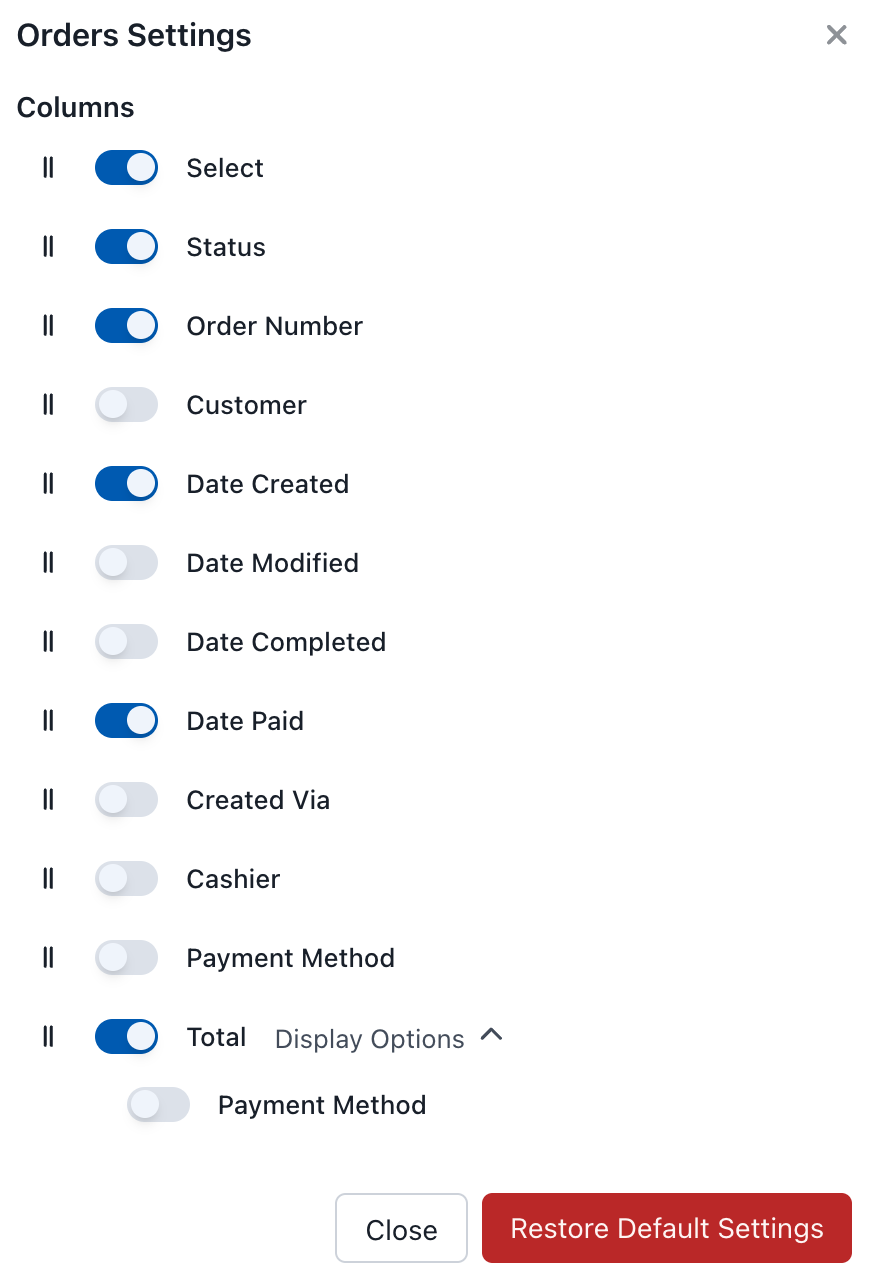
レポート表示設定
利用可能な列
| 列 | 説明 |
|---|---|
| 選択 | レポートへの含めるためのチェックボックス |
| ステータス | 注文ステータス |
| 注文番号 | 一意の注文ID |
| 顧客 | 顧客名 |
| 作成日時 | 注文作成時刻 |
| 最終変更日時 | 最後の修正 |
| 完了日時 | 完了時刻 |
| 支払日時 | 支払時刻 |
| 注文ソース | 注文の出所 |
| キャッシャー | 誰が処理したか |
| 支払方法 | 支払いタイプ |
| 合計 | 注文金額 |
レポートタイプ
デフォルト(オフライン)
デフォルトのレポートは、ローカルに保存されたデータから生成されます。これにより:
- サーバー接続なしで動作
- 迅速なレポート生成を提供
- すでにデバイスに同期されたデータを使用
これは、すべての関連する注文がすでに同期されている迅速な日次要約に理想的です。
日次業務フロー
一般的な日次清算
- 日付範囲を設定 - 「今日」または特定の日付を選択
- キャッシャーでフィルタリング(任意) - 個々のキャッシャーレポート用
- 注文を確認 - 正確さのために注文テーブルをチェック
- 合計を確認 - 現金の物理カウントとカード端末と比較
- レポートを印刷 - 物理的な記録を生成
現金清算
- 現金支払のみを表示するようフィルタリング
- レポートからの現金合計を記録
- 引き出し内の現金を数える
- 合計を比較(一致する必要があります)
- 不一致を文書化
カード清算
- カード支払のみを表示するようフィルタリング
- レポートからのカード合計を記録
- カード端末のバッチ合計と比較
- バッチを清算する前に金額が一致するか確認
レポートの印刷
印刷ボタンをクリックして印刷可能なレポートを生成します。これには:
- ストア情報
- レポート期間
- 売上要約
- 支払方法の内訳
- 注文詳細(選択されている場合)