रिपोर्ट्स
रिपोर्ट्स स्क्रीन के लिए WCPOS Pro की आवश्यकता होती है।
रिपोर्ट्स स्क्रीन बिक्री रिपोर्टिंग और दैनिक समापन उपकरण प्रदान करती है। यह मुख्य रूप से दिन के अंत की रिपोर्ट्स के लिए डिज़ाइन की गई हैं ताकि कैशियर और प्रबंधक दिन को बंद करने में मदद कर सकें।
कोई भी तिथि सीमा के भीतर विस्तृत एनालिटिक्स के लिए, WP Admin > Analytics का उपयोग करें। POS रिपोर्ट्स स्क्रीन त्वरित दिन के अंत के सारांश और दैनिक समापन के लिए अनुकूलित है।
इंटरफ़ेस अवलोकन
फ़िल्टर
स्क्रीन के शीर्ष पर:
- स्टेटस फ़िल्टर - ऑर्डर स्टेटस द्वारा फ़िल्टर करें (पूर्ण, प्रक्रिया में, आदि)
- ग्राहक फ़िल्टर - ग्राहक द्वारा फ़िल्टर करें
- कैशियर फ़िल्टर - जिसने ऑर्डर को प्रोसेस किया उसके द्वारा फ़िल्टर करें
- स्टोर फ़िल्टर - स्टोर द्वारा फ़िल्टर करें (मल्टी-स्टोर सेटअप)
- तिथि सीमा - रिपोर्टिंग अवधि चुनें (आज, इस सप्ताह, कस्टम)
तीन-पैनल लेआउट
रिपोर्ट्स स्क्रीन तीन क्षेत्रों में विभाजित है:
1. बिक्री चार्ट (शीर्ष)
एक बार चार्ट जो समय के साथ बिक्री दिखाता है:
- दैनिक रिपोर्ट्स के लिए घंटेवार ब्रेकडाउन
- बिक्री पैटर्न का दृश्य प्रतिनिधित्व
- प्रमुख बिक्री समय की पहचान में मदद करता है
2. ऑर्डर्स तालिका (नीचे बाएं)
रिपोर्ट में शामिल ऑर्डर्स की सूची:
- चेकबॉक्स - शामिल करने के लिए ऑर्डर का चयन/अविवेक करें
- स्टेटस - ऑर्डर स्टेटस आइकन
- ऑर्डर नंबर - अद्वितीय ऑर्डर ID
- तारीख निर्मित - जब ऑर्डर दिया गया था
- तारीख भुगतान की गई - जब भुगतान प्राप्त हुआ
- कुल - ऑर्डर राशि
स्तंभों को अनुकूलित करने के लिए प्रदर्शन सेटिंग्स आइकन पर क्लिक करें।
3. रिपोर्ट सारांश (नीचे दाएं)
गणना की गई रिपोर्ट कुल:
- रिपोर्ट प्रकार ड्रॉपडाउन (डिफ़ॉल्ट/ऑफ़लाइन)
- स्टोर जानकारी (नाम, ID)
- रिपोर्ट अवधि (प्रारंभ/समापन टाइमस्टैम्प)
- कैशियर (यदि फ़िल्टर्ड)
बिक्री सारांश:
- कुल ऑर्डर्स
- कुल शुद्ध बिक्री
- कुल कर एकत्रित
- कुल बिक्री
- कुल छूट
भुगतान विधियां:
- भुगतान प्रकार (नकद, कार्ड, आदि) द्वारा विवरण
प्रिंट बटन भौतिक रिपोर्ट उत्पन्न करने के लिए।
प्रदर्शन सेटिंग्स
आवश्यकता के अनुसार ऑर्डर्स टेबल को अनुकूलित करने के लिए स्लाइडर्स आइकन पर क्लिक करें ()।
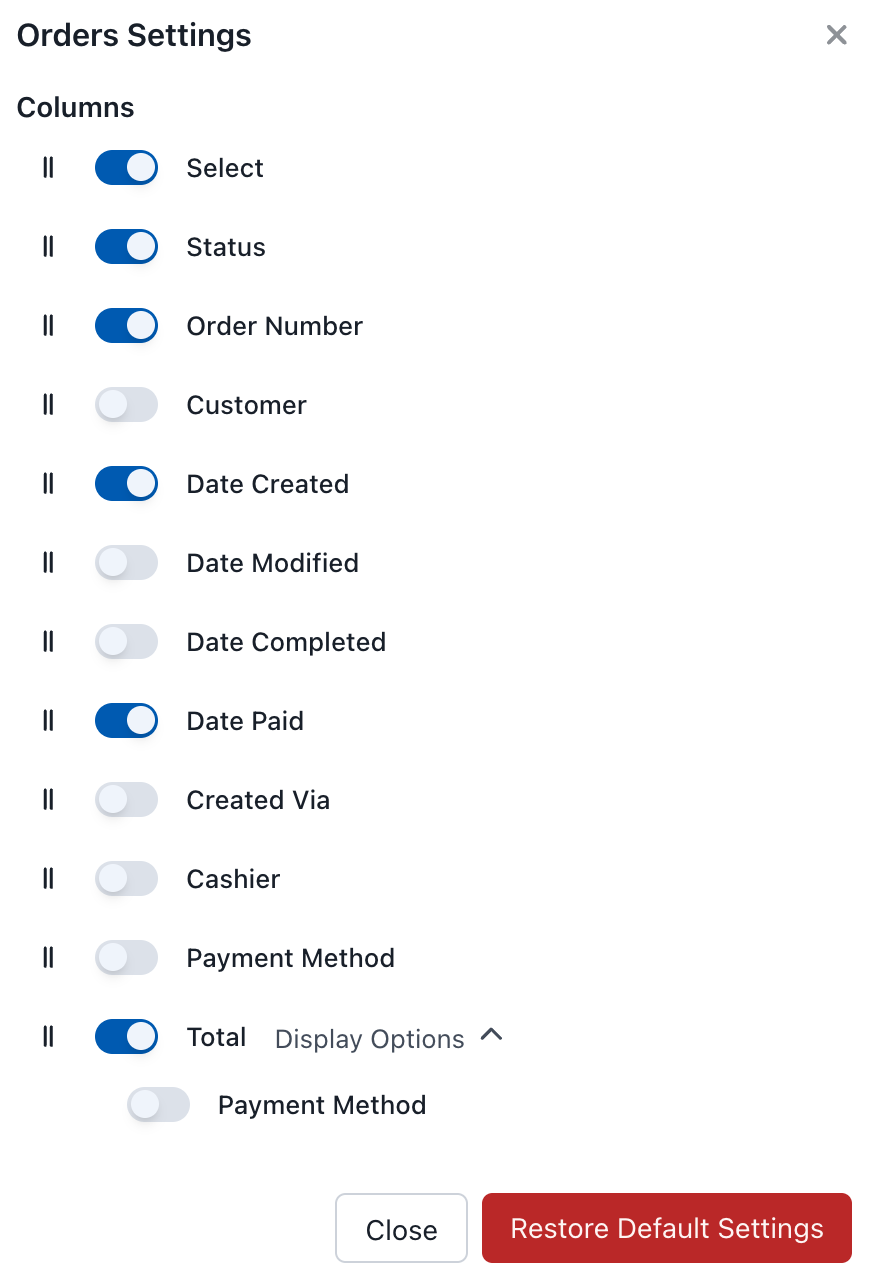
रिपोर्ट्स प्रदर्शन सेटिंग्स
उपलब्ध कॉलम
| कॉलम | विवरण |
|---|---|
| चुनें | रिपोर्ट में शामिल करने के लिए चेकबॉक्स |
| स्टेटस | ऑर्डर स्टेटस |
| ऑर्डर नंबर | अद्वितीय ऑर्डर ID |
| ग्राहक | ग्राहक का नाम |
| तिथि निर्मित | ऑर्डर निर्माण का समय |
| तिथि संशोधित | अंतिम संशोधन |
| तिथि पूर्ण | पूर्णता का समय |
| तिथि भुगतान की गई | भुगतान का समय |
| द्वारा निर्मित | ऑर्डर स्रोत |
| कैशियर | जिसने इसे प्रोसेस किया |
| भुगतान विधि | भुगतान प्रकार |
| कुल | ऑर्डर राशि |
रिपोर्ट प्रकार
डिफ़ॉल्ट (ऑफ़लाइन)
डिफ़ॉल्ट रिपोर्ट स्थानीय रूप से संग्रहीत डेटा से उत्पन्न होती है। यह:
- सर्वर कनेक्शन के बिना काम करती है
- तेज़ रिपोर्ट निर्माण प्रदान करती है
- डेटा का उपयोग करती है जो पहले से ही डिवाइस पर समन्वयित है
यह त्वरित दिन के अंत के सारांश के लिए आदर्श है जहाँ सभी प्रासंगिक ऑर्डर्स पहले से ही समन्वयित होते हैं।
दिन के अंत का कार्यप्रवाह
सामान्य दैनिक समापन
- तिथि सीमा सेट करें - "आज" या विशिष्ट तिथि का चयन करें
- कैशियर द्वारा फ़िल्टर करें (वैकल्पिक) - व्यक्तिगत कैशियर रिपोर्ट्स के लिए
- ऑर्डर्स की समीक्षा करें - सटीकता के लिए ऑर्डर्स तालिका की जाँच करें
- कुल की पुष्टि करें - भौतिक नकद गणना और कार्ड टर्मिनल की तुलना करें
- रिपोर्ट प्रिंट करें - भौतिक रिकॉर्ड उत्पन्न करें
नकद समापन
- केवल नकद भुगतानों को दिखाने के लिए फ़िल्टर करें
- रिपोर्ट से कुल नकद राशि नोट करें
- ड्रॉवर में भौतिक नकद की गणना करें
- कुल की तुलना करें (यह मेल खाना चाहिए)
- किसी भी विसंगतियों का दस्तावेज़ीकरण करें
कार्ड समापन
- केवल कार्ड भुगतानों को दिखाने के लिए फ़िल्टर करें
- रिपोर्ट से कुल कार्ड राशि नोट करें
- अपने कार्ड टर्मिनल की बैच कुल के साथ तुलना करें
- बैच को निपटाने से पहले पुष्टि करें कि राशि मेल खाती है
रिपोर्ट्स प्रिंट करना
प्रिंट करने के लिए प्रिंट बटन पर क्लिक करें। इसमें शामिल हैं:
- स्टोर जानकारी
- रिपोर्ट अवधि
- बिक्री सारांश
- भुगतान विधि का विभाजन
- ऑर्डर विवरण (यदि चयनित)