Finalizar Compra
Cuando estés listo para completar una venta, haz clic en el botón Finalizar Compra para abrir el modal de checkout. Aquí es donde procesas el pago y completas el pedido.
Resumen del Modal de Finalización de Compra
El modal de checkout muestra:
- Número de Pedido - La ID de pedido de WooCommerce
- Amount to Pay - Total adeudado
- Botón Checkout Settings - Solucionar problemas de visualización
- Cajero - Quién está procesando el pedido
- Customer - El cliente para este pedido (enlace clickeable)
- Campo de código de cupón - Aplicar códigos de descuento
- Resumen del Pedido - Productos, cantidades y totales
- Métodos de Pago - Opciones de pago disponibles
- Botones de Cancel / Process Payment
Métodos de Pago
Disponibles en la Versión Gratuita
La versión gratuita de WCPOS incluye dos pasarelas de pago:
- Cash - Con Amount Tendered y calculadora de cambio
- Card - Para terminales de tarjeta externos
Pasarelas Adicionales (Pro)
Las pasarelas de pago adicionales requieren WCPOS Pro.
Con Pro, puedes habilitar:
- Stripe Terminal - Integración directa con lectores de tarjetas Stripe
- SumUp Terminal - Integración con lectores de tarjetas SumUp
- Custom Gateways - Crea tus propias integraciones de pago
Consulta Payment para detalles sobre la configuración de pasarelas.
Seleccionando un Método de Pago
Haz clic en un método de pago para seleccionarlo. El formulario se actualiza para mostrar los campos relevantes:
Cash:
- Amount Tendered - Ingresa el monto que el cliente te entrega
- Change - Cambio calculado automáticamente a devolver
Card:
- Procesa el pago en tu terminal de tarjeta externo
- Haz clic en Process Payment para completar
Códigos de Cupón
Para aplicar un descuento:
- Ingresa el código del cupón en el campo
- Haz clic en Apply coupon
- El descuento aparece en el resumen del pedido
Los cupones deben estar configurados en WooCommerce (WP Admin > Marketing > Coupons).
Procesando el Pago
- Selecciona un método de pago
- Para efectivo, ingresa el Amount Tendered
- Haz clic en Process Payment
- El pedido se completa y se muestra el receipt
Configuraciones de Finalización de Compra (Solución de Problemas)
El modal de checkout utiliza un iframe/webview para mostrar la página de WooCommerce Order Pay. Esto aprovecha la infraestructura de pago existente de WooCommerce, lo que significa que cualquier pasarela de pago que funcione con WooCommerce debería funcionar en el POS.
Sin embargo, los scripts de temas y plugins a veces pueden interferir. Haz clic en Checkout Settings para solucionar problemas:
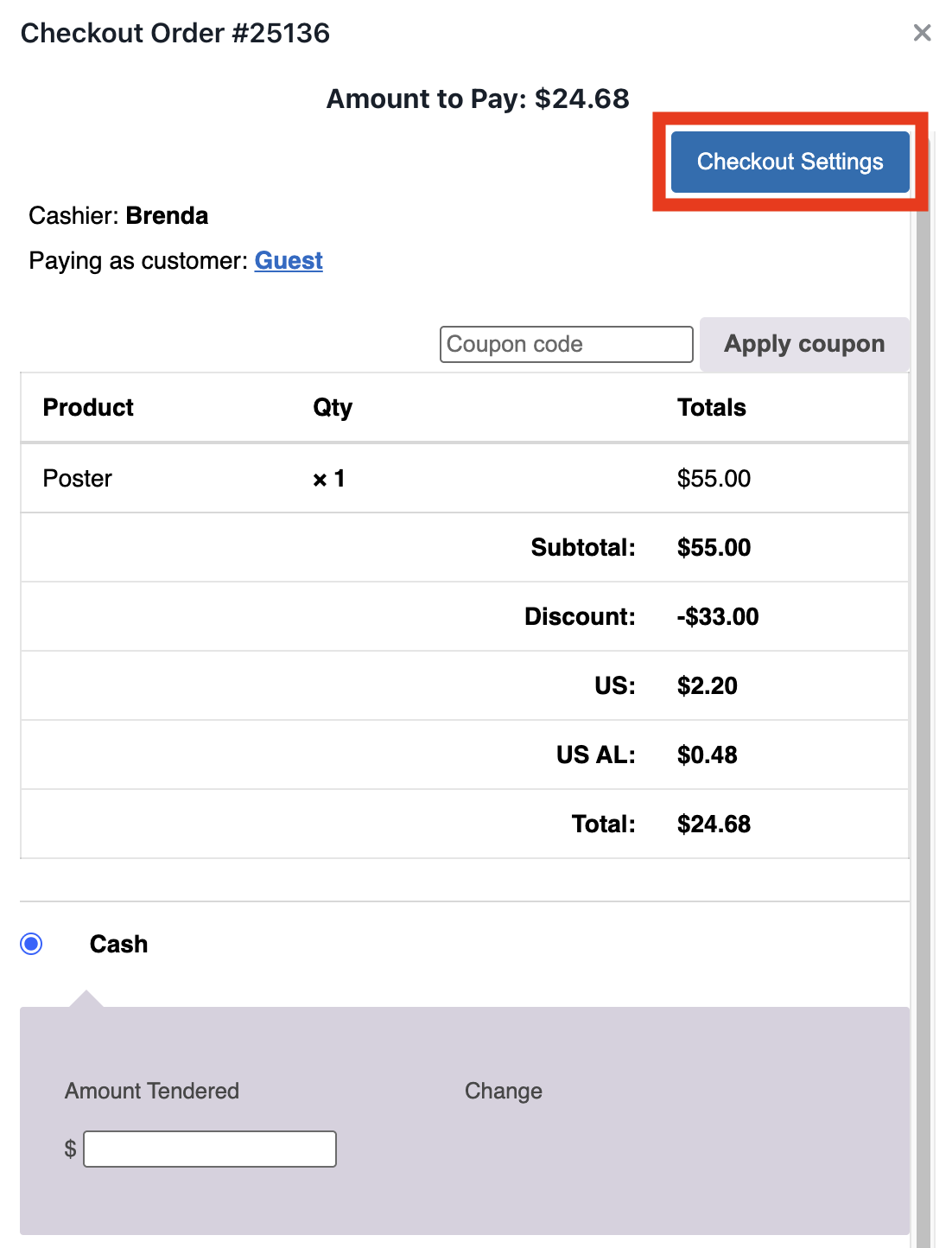
Checkout Settings en el Modal de Checkout
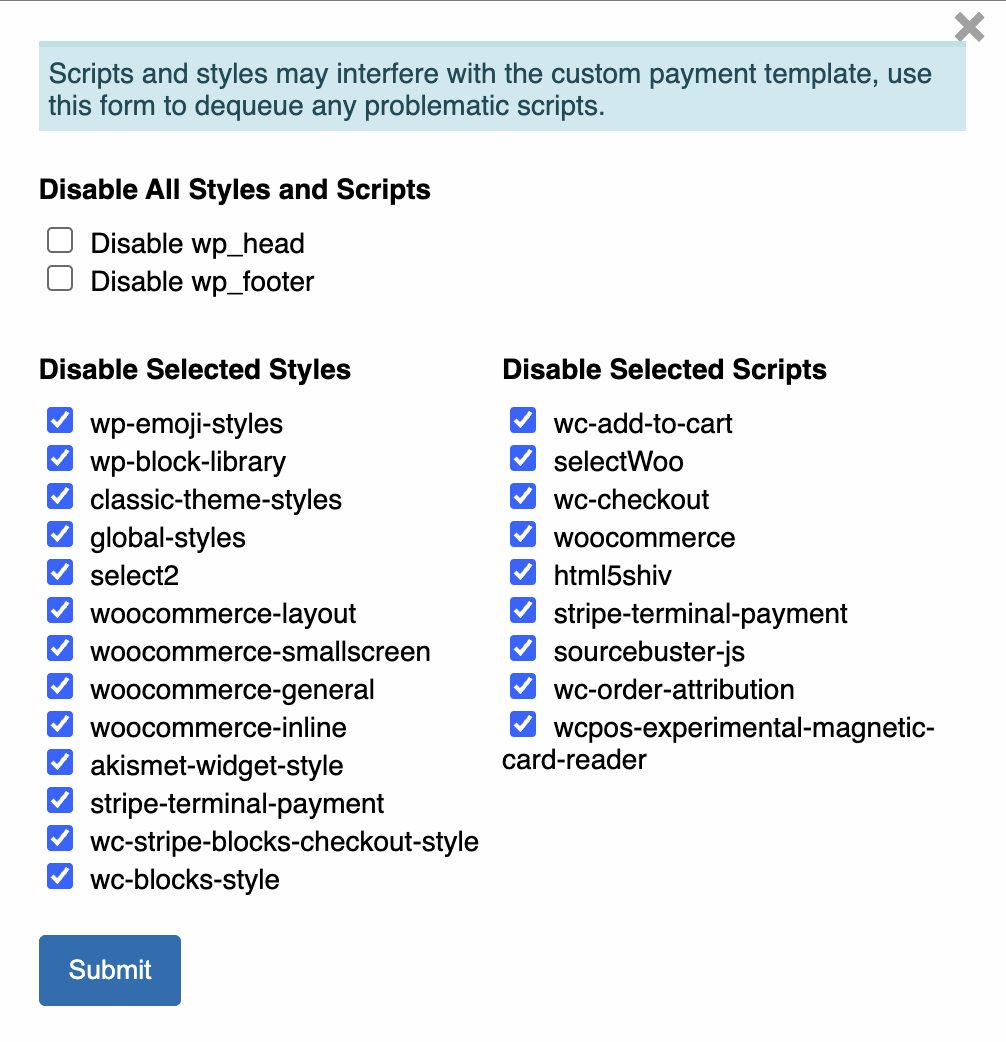
Formulario para deshabilitar todos los estilos y scripts
Deshabilitar Todos los Estilos y Scripts
Esta es la opción nuclear y solo debe ser utilizada para pruebas o en raras ocasiones donde el desarrollador sabe lo que está haciendo. Deshabilitar todos los scripts wp_head eliminará incluso los scripts de WooCommerce necesarios para expandir/contraer las pasarelas de pago, pudiendo romper la funcionalidad de pago.
- Disable wp_head - Elimina todos los scripts/styles del encabezado de WordPress
- Disable wp_footer - Elimina todos los scripts/styles del pie de página de WordPress
Deshabilitar Estilos Seleccionados
Deshabilitar selectivamente CSS que puede causar problemas de visualización:
- wp-emoji-styles
- wp-block-library
- classic-theme-styles
- woocommerce-layout
- woocommerce-smallscreen
- woocommerce-general
- etc.
Deshabilitar Scripts Seleccionados
Deshabilitar selectivamente JavaScript que puede interferir con las pasarelas de pago:
- wc-add-to-cart
- selectWoo
- wc-checkout
- woocommerce
- html5shiv
- etc.
Si una pasarela de pago no se muestra correctamente:
- Intenta deshabilitar los estilos del tema primero
- Luego intenta deshabilitar los scripts de WooCommerce que no son necesarios
- Ten cuidado de no deshabilitar scripts requeridos por tu pasarela de pago
Cancelar
Haz clic en Cancel para cerrar el modal de checkout sin completar el pedido. El pedido permanece como un carrito abierto.
Documentación Relacionada
- Receipts - Después de checkout, imprime o envía por correo los recibos
- Payment Methods - Configura las pasarelas de pago
- Custom Gateways - Crea integraciones de pago personalizadas