Bestellungen
Der Bestellbildschirm erfordert WCPOS Pro.
Der Bestellbildschirm bietet Zugriff auf Ihre Bestellhistorie direkt innerhalb des POS. Sehen Sie vergangene Bestellungen an, drucken Sie Quittungen erneut aus und verwalten Sie Bestelldetails, ohne zum WooCommerce-Admin wechseln zu müssen.
Übersicht der Oberfläche
Suche & Filter
Am oberen Rand des Bildschirms:
- Suchleiste - Finden Sie Bestellungen nach Nummer, Kundenname usw.
- Statusfilter - Filtern Sie nach Bestellstatus (Abgeschlossen, In Bearbeitung etc.)
- Kundenfilter - Filtern Sie nach Kunde
- Kassierer-Filter - Filtern Sie nach der Person, die die Bestellung bearbeitet hat
- Geschäftsfilter - Filtern Sie nach Geschäft (für Multi-Store-Setups)
- Datumsbereich - Filtern Sie nach Datum
Aktive Filter erscheinen als blaue Abzeichen, die durch Klicken auf das × entfernt werden können.
Bestellungen Tabelle
Der Hauptbereich zeigt Bestellungen mit:
- Status-Icon - Visueller Indikator (✓ abgeschlossen, 🕐 ausstehend, 🛒 offen)
- Bestellnummer - Einmalige Bestell-ID
- Kunde - Kundenname (oder "Gast")
- Rechnungsadresse - Kundenabrechnungsinformationen
- Hinweis-Indikator - Sprechblase, wenn die Bestellung Hinweise hat
- Erstellungsdatum - Relative Zeitstempel ("vor 2 Stunden")
- Kassierer - Wer die Bestellung bearbeitet hat
- Zahlungsmethode - Bar, Karte, etc.
- Gesamt - Gesamtbetrag der Bestellung
- Aktionen - Drei-Punkte-Menü
Fußzeile
- Bestellanzahl mit Sync-Button (). Langes Drücken für die Optionen Leeren und Aktualisieren
Hauptfunktionen
Bestellrecherche
Finden Sie schnell Bestellungen mithilfe von:
- Bestellnummernsuche
- Kundennamensuche
- Datumsbereich-Filterung
- Status-Filterung
- Kassierer-Filterung
Quittungsnachdruck
Für jede Bestellung können Sie:
- Klicken Sie auf das Drei-Punkte-Menü
- Wählen Sie die Quittungsoption
- Quittung ansehen, drucken oder per E-Mail senden
Bestelldetails
Klicken Sie auf eine Bestellung, um Folgendes anzuzeigen:
- Vollständige Zeilenposition-Details
- Kundeninformationen
- Zahlungsdetails
- Bestellhinweise
- Metadaten
Anzeigeeinstellungen
Klicken Sie auf das Schieberegler-Symbol () um die sichtbaren Spalten anzupassen.
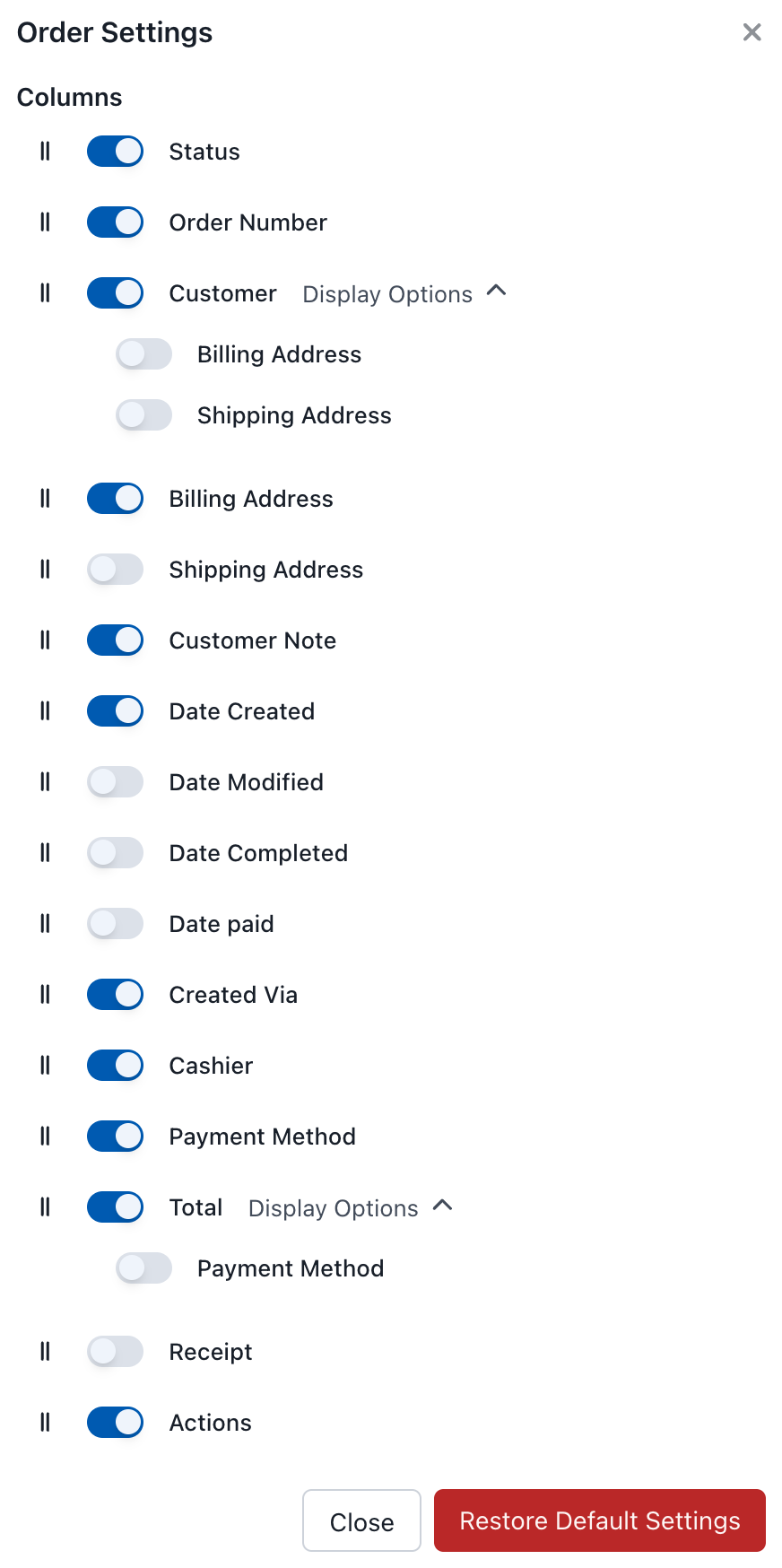
Bestellungsanzeige-Einstellungen
Verfügbare Spalten
| Spalte | Beschreibung |
|---|---|
| Status | Bestellstatus-Icon |
| Bestellnummer | Einmalige Bestell-ID |
| Kunde | Kundenname und Details |
| Rechnungsadresse | Abrechnungsinformationen |
| Lieferadresse | Versandinformationen |
| Kundenhinweis | Hinweise vom Kunden |
| Erstellungsdatum | Wann die Bestellung aufgegeben wurde |
| Bearbeitungsdatum | Letzte Änderung |
| Abschlussdatum | Wann die Bestellung abgeschlossen wurde |
| Zahlungsdatum | Wann die Zahlung eingegangen ist |
| Erstellt über | Bestellquelle (POS, Online, etc.) |
| Kassierer | Wer die Bestellung bearbeitet hat |
| Zahlungsmethode | Verwendete Zahlungsart |
| Gesamt | Gesamtbetrag der Bestellung |
| Quittung | Schneller Quittungszugriff |
| Aktionen | Bearbeiten, ansehen, etc. |
Bestellaktionen
Klicken Sie auf das Drei-Punkte-Menü (⋮) für Optionen:
- Anzeigen - Vollständige Bestelldetails anzeigen
- Bearbeiten - Bestellinformationen ändern
- Quittung - Quittung anzeigen/drucken/versenden
- Sync - Bestellung vom Server aktualisieren
Anwendungsfälle
Kundenservice
- Vergangene Bestellungen einsehen, um bei Rücksendungen oder Anfragen zu helfen
- Überprüfen, was ein Kunde gekauft hat
- Quittungen auf Anfrage erneut drucken
Tagesabschluss
- Überprüfen Sie alle Bestellungen des Tages
- Nach Kassierer filtern, um Einzelbeträge zu überprüfen
- Abgleich mit Berichten zur Abstimmung
Bestellverfolgung
- Bestellstatus überwachen
- Verfolgen, welche Bestellungen ausstehend vs abgeschlossen sind
- Bestellungen identifizieren, die Aufmerksamkeit benötigen
Verwandte Dokumentation
- Berichte - Verkaufsberichte und Abstimmungen
- Quittungen - Anpassung von Quittungen