الطلبات
ميزة احترافية
تتطلب شاشة الطلبات WCPOS Pro.
توفر شاشة الطلبات الوصول إلى تاريخ طلباتك بشكل مباشر داخل الـ POS. يُمكنك عرض الطلبات السابقة، إعادة طباعة الإيصالات، وإدارة تفاصيل الطلبات دون الحاجة للانتقال إلى إدارة WooCommerce.
نظرة عامة على الواجهة
البحث والفلاتر
في أعلى الشاشة:
- شريط البحث - ابحث عن الطلبات برقم، اسم العميل، إلخ.
- فلتر الحالة - تصفية حسب حالة الطلب (مكتمل، قيد المعالجة، إلخ.)
- فلتر العميل - تصفية حسب العميل
- فلتر المحاسب - تصفية حسب من قام بمعالجة الطلب
- فلتر المتجر - تصفية حسب المتجر (للإعدادات متعددة المتاجر)
- نطاق التاريخ - تصفية حسب التاريخ
تظهر الفلاتر النشطة كشارات زرقاء يمكن إزالتها بالنقر على ×.
جدول الطلبات
تظهر المنطقة الرئيسية الطلبات مع:
- رمز الحالة - مؤشر بصري (✓ مكتمل، 🕐 قيد التأجيل، 🛒 مفتوح)
- رقم الطلب - معرف طلب فريد
- العميل - اسم العميل (أو "ضيف")
- عنوان الفواتير - معلومات الفوترة الخاصة بالعميل
- مؤشر الملاحظات - فقاعة الكلام عندما يحتوي الطلب على ملاحظات
- تاريخ الإنشاء - طوابع زمنية نسبية ("منذ ساعتين")
- المحاسب - من قام بمعالجة الطلب
- طريقة الدفع - نقدي، بطاقة، إلخ.
- الإجمالي - المبلغ الإجمالي للطلب
- الإجراءات - قائمة النقاط الثلاث
التذييل
- عدد الطلبات مع زر المزامنة (). اضغط مطولاً للحصول على خيار "المسح والتحديث"
الميزات الرئيسية
البحث عن الطلبات
ابحث بسرعة عن الطلبات باستخدام:
- البحث عن رقم الطلب
- البحث عن اسم العميل
- تصفية نطاق التاريخ
- تصفية الحالة
- تصفية المحاسب
إعادة طباعة الإيصالات
لأي طلب، يمكنك:
- النقر على قائمة النقاط الثلاث
- اختيار خيار الإيصال
- عرض، طباعة، أو إرسال الإيصال بالبريد الإلكتروني
تفاصيل الطلب
انقر على الطلب لعرض:
- تفاصيل العناصر الكاملة
- معلومات العميل
- تفاصيل الدفع
- ملاحظات الطلب
- البيانات الوصفية
إعدادات العرض
انقر على أيقونة المنزلقات () لتخصيص الأعمدة المرئية.
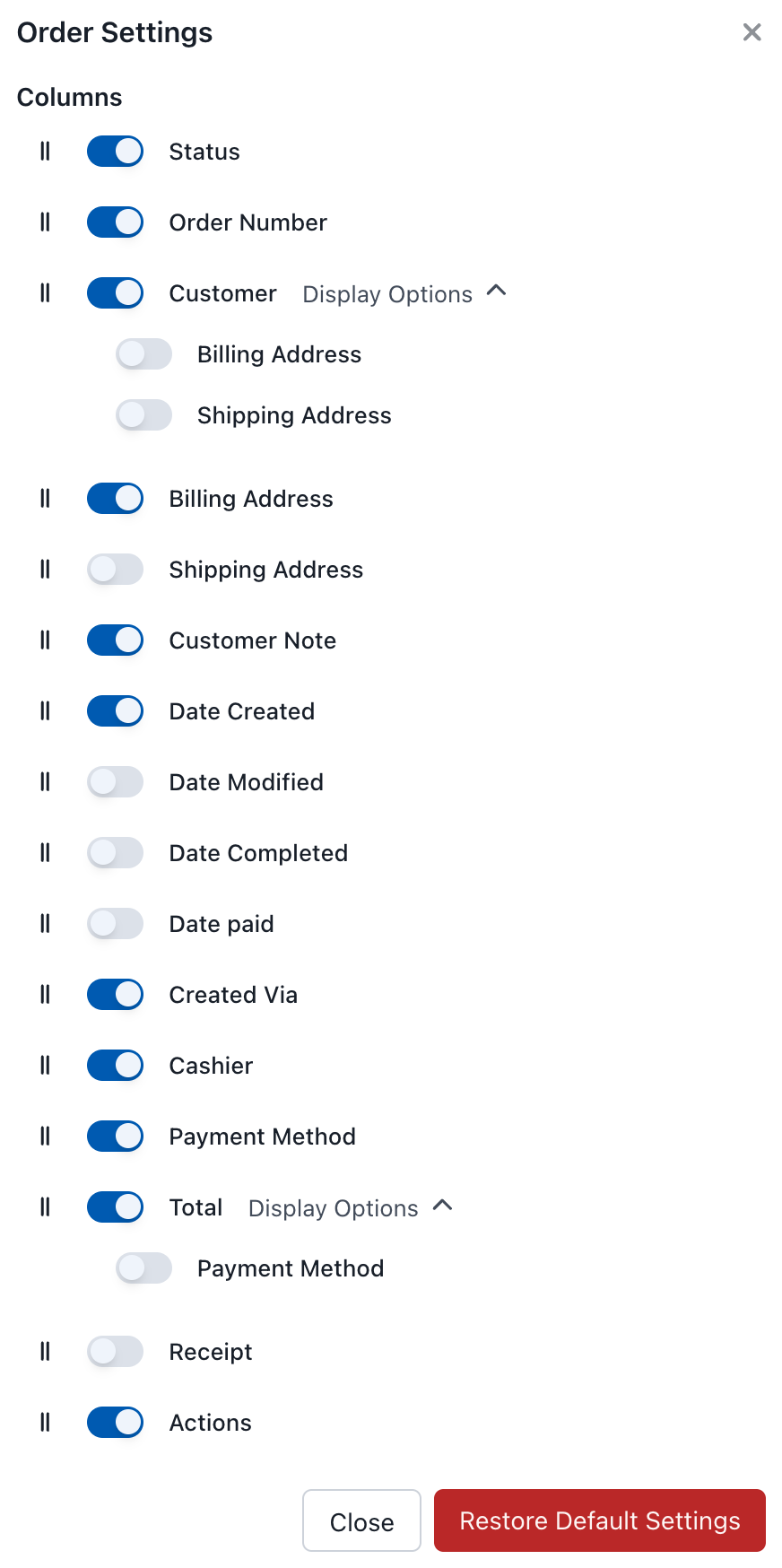
إعدادات عرض الطلبات
الأعمدة المتاحة
| العمود | الوصف |
|---|---|
| الحالة | رمز حالة الطلب |
| رقم الطلب | معرف طلب فريد |
| العميل | اسم العميل والتفاصيل |
| عنوان الفواتير | معلومات الفواتير |
| عنوان الشحن | معلومات الشحن |
| ملاحظة العميل | ملاحظات من العميل |
| تاريخ الإنشاء | عندما تم تقديم الطلب |
| تاريخ التعديل | آخر تعديل |
| تاريخ الاكتمال | عندما اكتمل الطلب |
| تاريخ الدفع | عندما تم استلام الدفع |
| تم الإنشاء عبر | مصدر الطلب (POS، عبر الإنترنت، إلخ.) |
| المحاسب | من قام بمعالجة الطلب |
| طريقة الدفع | نوع الدفع المستخدم |
| الإجمالي | الإجمالي للطلب |
| الإيصال | وصول سريع إلى الإيصال |
| الإجراءات | تعديل، عرض، إلخ. |
إجراءات الطلب
انقر على قائمة النقاط الثلاث (⋮) للحصول على الخيارات:
- عرض - رؤية تفاصيل الطلب بالكامل
- تعديل - تعديل معلومات الطلب
- إيصال - عرض/طباعة/إرسال الإيصال بالبريد الإلكتروني
- مزامنة - تحديث الطلب من الخادم
حالات الاستخدام
خدمة العملاء
- ابحث عن الطلبات السابقة للمساعدة في المرتجعات أو الاستفسارات
- تحقق مما اشتراه العميل
- إعادة طباعة الإيصالات عند الطلب
نهاية اليوم
- مراجعة جميع الطلبات لليوم
- تصفية حسب المحاسب للتحقق من الإجماليات الفردية
- التحقق مع التقارير للمصالحة
تتبع الطلبات
- مراقبة حالات الطلبات
- تتبع الطلبات التي قيد التأجيل مقابل المكتملة
- تحديد الطلبات التي تحتاج إلى اهتمام