Produktverwaltung
Der Produktbildschirm erfordert WCPOS Pro. Kostenlose Benutzer können Produkte im POS-Produktpanel anzeigen und zum Warenkorb hinzufügen, können Bestände oder Preise jedoch nicht bearbeiten.
Der Produktbildschirm ist eine dedizierte Benutzeroberfläche zur Bestandsverwaltung. Im Gegensatz zum POS-Produktpanel (das zum Verkaufen dient) ist dieser Bildschirm speziell für die Verwaltung Ihres Produktkatalogs konzipiert.
Produktbildschirm vs POS-Produktpanel
| Funktion | POS-Produktpanel | Produktbildschirm |
|---|---|---|
| Zweck | In den Warenkorb legen | Bestände verwalten |
| Bestand | Nur anzeigen | Inline bearbeiten |
| Preise | Nur anzeigen | Inline bearbeiten |
| Aktionen | In den Warenkorb legen | Bearbeiten, Synchronisieren, Löschen |
| Verfügbar in | Kostenlos + Pro | Nur Pro |
Übersicht der Benutzeroberfläche
Suche & Filter
Oben auf dem Bildschirm:
- Suchleiste - Produkte nach Name, SKU oder Barcode suchen
- Filtertasten - Bestandsstatus, Vorgestellt, Im Angebot, Kategorie, Tag, Marke
- Anzeigeeinstellungen () - Sichtbare Spalten konfigurieren
Produktliste
Der Hauptbereich zeigt Ihre Produkte in einer scrollbaren Tabelle an:
- Bild - Produktvorschau
- Produktname - Mit optionaler SKU, Barcode, Attributen
- Bestand - Bearbeitbare Bestandsmenge mit "Verwalten"-Toggle
- Bestandsstatus - Auf Lager (grün), Nicht auf Lager (rot), Nachbestellung
- Kategorien - Produktkategorie-Abzeichen
- Preise - Aktueller Preis, regulärer Preis, Angebotspreis (alle bearbeitbar)
- Aktionen - Drei-Punkte-Menü mit Bearbeiten, Synchronisieren, Löschen
Variable Produkte
Variable Produkte zeigen:
- Attributoptionen (Farbe, Größe, etc.)
- "Erweitern"-Link, um alle Variationen anzuzeigen
- Einzelne Variationszeilen mit separatem Bestand/Preisen
Fußzeile
- Steuerstatus - Aktuelle Grundlage für die Steuerberechnung
- Produktanzahl - "Zeige X von Y" mit einem Synchronisierungs-Button (). Lange drücken des Synchronisierungs-Buttons für die Optionen Löschen und Aktualisieren
Hauptfunktionen
Inline-Bestandsbearbeitung
Klicken Sie direkt auf die Bestandsmenge, um diese zu bearbeiten:
- Klicken Sie auf die Bestandsnummer
- Geben Sie die neue Menge ein
- Drücken Sie Enter, um zu speichern
Änderungen werden automatisch mit WooCommerce synchronisiert.
Bestandsverwaltungs-Toggle
Der "Verwalten"-Toggle steuert, ob WooCommerce den Bestand für dieses Produkt verfolgt:
- Ein - Bestandslevel werden verfolgt und beim Verkauf verringert
- Aus - Produkt ist immer verfügbar (unendlicher Bestand)
Inline-Preisbearbeitung
Klicken Sie auf ein beliebiges Preisfeld, um es zu bearbeiten:
- Preis - Aktueller Verkaufspreis
- Regulärer Preis - Nicht reduzierter Preis
- Angebotspreis - Reduzierter Preis (wenn im Angebot)
Produktaktionen
Klicken Sie auf das Drei-Punkte-Menü (⋮) für jedes Produkt:
- Bearbeiten - Modal zur Produktbearbeitung öffnen
- Synchronisieren - Dieses Produkt aus WooCommerce aktualisieren
- Löschen - Produkt aus der lokalen Datenbank entfernen
Das Löschen eines Produkts aus dem POS entfernt es nur lokal. Das Produkt bleibt in WooCommerce und wird beim nächsten Synchronisieren wieder angezeigt.
Anzeigeeinstellungen
Klicken Sie auf das Symbol für die Schieberegler (), um den Produktbildschirm anzupassen.
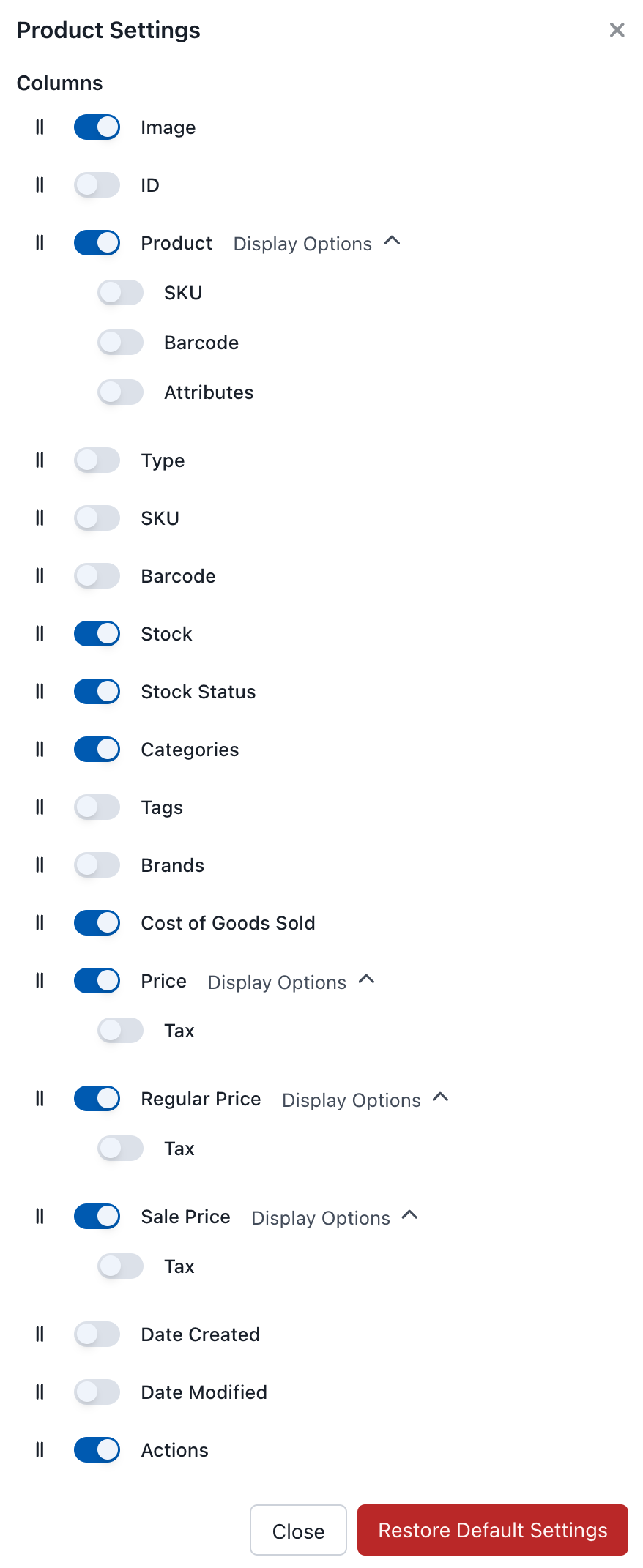
Anzeigeeinstellungen für Produkte
Verfügbare Spalten
| Spalte | Beschreibung | Anzeigeoptionen |
|---|---|---|
| Bild | Produktvorschau | - |
| ID | WooCommerce Produkt-ID | - |
| Produkt | Produktname | SKU, Barcode, Attribute |
| Typ | Einfach, variabel, gruppiert, etc. | - |
| SKU | Lagerhaltungseinheit | - |
| Barcode | Produktbarcode | - |
| Bestand | Aktuelle Menge (bearbeitbar) | - |
| Bestandsstatus | Auf Lager / Nicht auf Lager / Nachbestellung | - |
| Kategorien | Produktkategorien | - |
| Tags | Produkt-Tags | - |
| Marken | Markeninfo (wenn Plug-in aktiv) | - |
| Kosten der verkauften Waren | Produktkosten | - |
| Preis | Aktueller Verkaufspreis (bearbeitbar) | Steuerinfo |
| Regulärer Preis | Nicht reduzierter Preis (bearbeitbar) | Steuerinfo |
| Angebotspreis | Reduzierter Preis (bearbeitbar) | Steuerinfo |
| Erstellt am | Wann das Produkt erstellt wurde | - |
| Geändert am | Datum der letzten Änderung | - |
| Aktionen | Schaltflächen für Bearbeiten, Synchronisieren, Löschen | - |
Standardwerte wiederherstellen
Klicken Sie, um alle Anzeigeeinstellungen auf die ursprünglichen Standardwerte zurückzusetzen.
Produkte filtern
Verwenden Sie die Filtertasten, um Ihre Ansicht einzuschränken:
- Bestandsstatus - Auf Lager, Nicht auf Lager, Nachbestellung
- Vorgestellt - Produkte, die als hervorgehoben markiert sind
- Im Angebot - Produkte, die derzeit im Angebot sind
- Kategorie - Nach Produktkategorie filtern
- Tag - Nach Produkt-Tag filtern
- Marke - Nach Marke filtern (wenn Marken-Plugin verwendet wird)
Sortierung
Klicken Sie auf einen Spaltenkopf, um nach dieser Spalte zu sortieren. Klicken Sie erneut, um die Sortierreihenfolge umzukehren.
Verwandte Dokumentation
- Produkte-Synchronisierung - Wie Produkte mit WooCommerce synchronisiert werden
- POS-Produktpanel - Die Verkaufsoberfläche
- Barcode-Scanning - Barcode-Scanning einrichten