Finalisation de la commande
Lorsque vous êtes prêt à finaliser une vente, cliquez sur le bouton Finalisation de la commande pour ouvrir le modal de finalisation de la commande. C'est ici que vous traitez le paiement et complétez la commande.
Aperçu du Modal de Finalisation
Le modal de finalisation affiche :
- Numéro de commande - L'ID de commande WooCommerce
- Montant à payer - Montant total dû
- Bouton Paramètres de Finalisation - Résoudre les problèmes d'affichage
- Caissier - Qui traite la commande
- Client - Le client pour cette commande (lien cliquable)
- Champ de code de coupon - Appliquer des codes de réduction
- Résumé de la commande - Produits, quantités et totaux
- Méthodes de paiement - Options de paiement disponibles
- Annuler / Traiter le paiement boutons
Méthodes de paiement
Disponibles dans la version gratuite
La version gratuite de WCPOS inclut deux passerelles de paiement :
- Espèces - Avec montant remis et calculateur de monnaie
- Carte - Pour des terminaux de carte externes
Passerelles supplémentaires (Pro)
Des passerelles de paiement supplémentaires nécessitent WCPOS Pro.
Avec Pro, vous pouvez activer :
- Terminal Stripe - Intégration directe avec les lecteurs de cartes Stripe
- Terminal SumUp - Intégration avec les lecteurs de cartes SumUp
- Passerelles personnalisées - Créez vos propres intégrations de paiement
Consultez Méthodes de paiement pour des détails sur la configuration des passerelles.
Sélection d'une méthode de paiement
Cliquez sur une méthode de paiement pour la sélectionner. Le formulaire se met à jour pour afficher les champs pertinents :
Espèces :
- Montant remis - Entrez le montant que le client vous donne
- Monnaie - Calcul automatique de la monnaie à rendre
Carte :
- Traitez le paiement sur votre terminal de carte externe
- Cliquez sur Traiter le paiement pour finaliser
Codes de coupon
Pour appliquer une réduction :
- Entrez le code de coupon dans le champ
- Cliquez sur Appliquer le coupon
- La réduction apparaît dans le résumé de la commande
Les coupons doivent être configurés dans WooCommerce (WP Admin > Marketing > Coupons).
Traitement du paiement
- Sélectionnez une méthode de paiement
- Pour les espèces, entrez le montant remis
- Cliquez sur Traiter le paiement
- La commande est complétée et le reçu est affiché
Paramètres de Finalisation (Dépannage)
Le modal de finalisation utilise un iframe/webview pour afficher la page de paiement de la commande WooCommerce. Cela tire parti de l'infrastructure de paiement existante de WooCommerce, signifiant que toute passerelle de paiement qui fonctionne avec WooCommerce devrait fonctionner dans le POS.
Cependant, les scripts de thème et de plugin peuvent parfois interférer. Cliquez sur Paramètres de Finalisation pour dépanner :
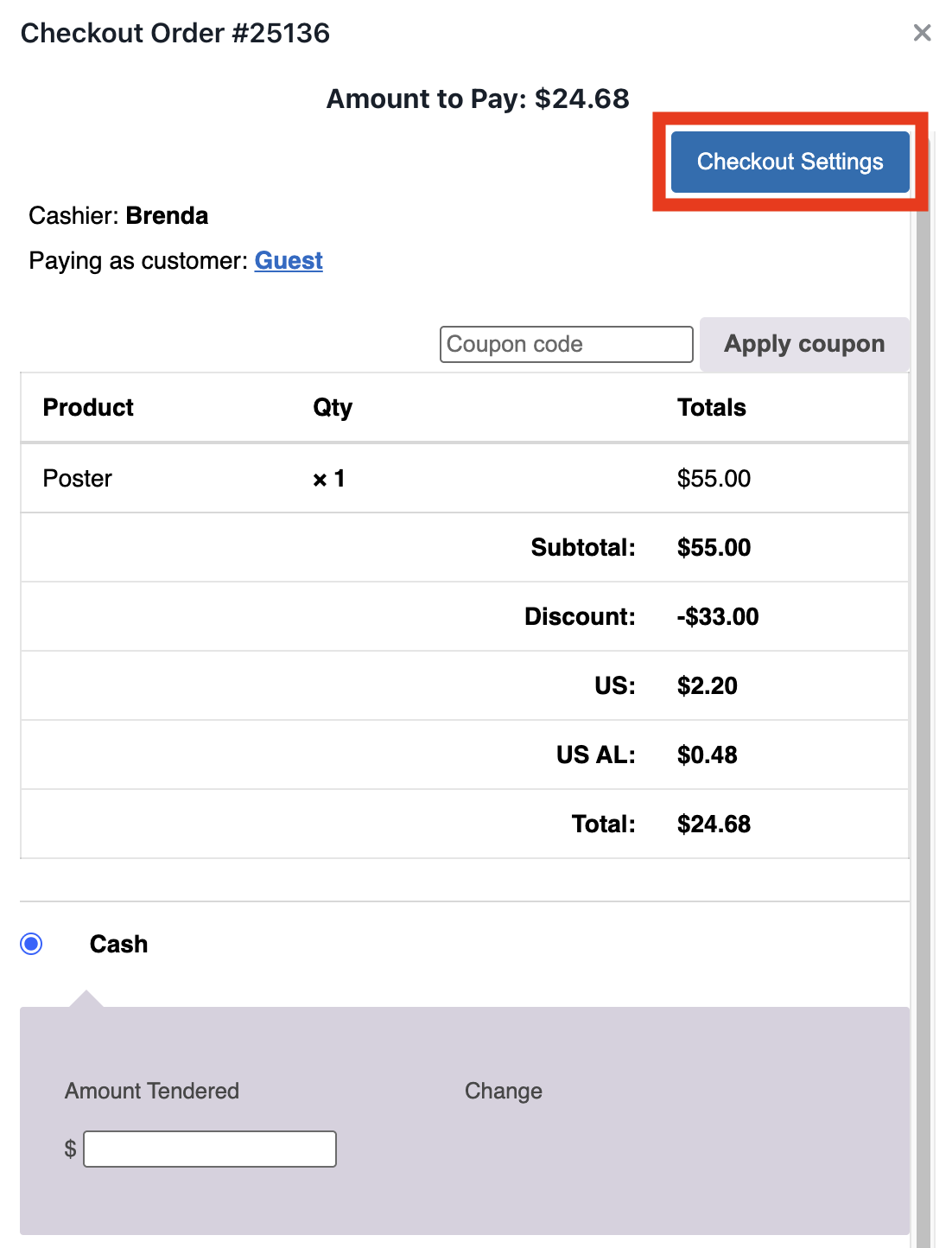
Paramètres de Finalisation dans le Modal de Finalisation
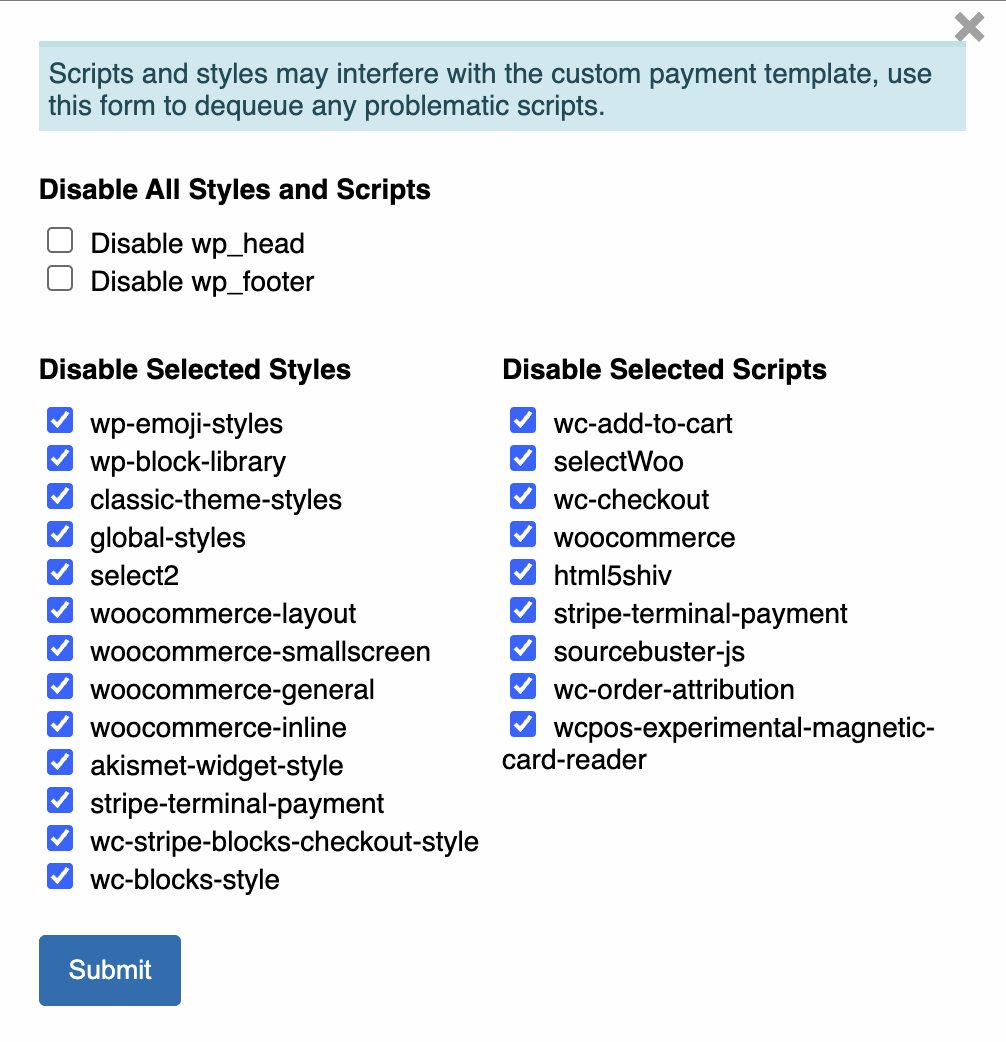
Formulaire pour désactiver tous les styles et scripts
Désactiver tous les styles et scripts
C'est l'option nucléaire et ne doit être utilisée que pour des tests ou dans de rares cas où le développeur sait ce qu'il fait. Désactiver tous les scripts wp_head supprimera même les scripts WooCommerce nécessaires pour développer/réduire les passerelles de paiement, ce qui pourrait entraîner une rupture des fonctionnalités de paiement.
- Désactiver wp_head - Supprime tous les scripts/styles de l'en-tête WordPress
- Désactiver wp_footer - Supprime tous les scripts/styles du pied de page WordPress
Désactiver des styles sélectionnés
Désactivez de manière sélective le CSS qui pourrait causer des problèmes d'affichage :
- wp-emoji-styles
- wp-block-library
- classic-theme-styles
- woocommerce-layout
- woocommerce-smallscreen
- woocommerce-general
- etc.
Désactiver des scripts sélectionnés
Désactivez de manière sélective le JavaScript qui pourrait interférer avec les passerelles de paiement :
- wc-add-to-cart
- selectWoo
- wc-checkout
- woocommerce
- html5shiv
- etc.
Si une passerelle de paiement ne s'affiche pas correctement :
- Essayez d'abord de désactiver les styles du thème
- Ensuite, essayez de désactiver les scripts WooCommerce qui ne sont pas nécessaires
- Faites attention à ne pas désactiver les scripts requis par votre passerelle de paiement
Annuler
Cliquez sur Annuler pour fermer le modal de finalisation sans finaliser la commande. La commande reste en tant que panier ouvert.
Documentation associée
- Reçus - Après la validation, imprimez ou envoyez par email des reçus
- Méthodes de paiement - Configurez les passerelles de paiement
- Passerelles personnalisées - Créez des intégrations de paiement personnalisées