Finalização de Compra
Quando você estiver pronto para completar uma venda, clique no botão Finalização de Compra para abrir o modal de finalização de compra. É aqui que você processa o pagamento e finaliza o pedido.
Visão Geral do Modal de Finalização de Compra
O modal de finalização de compra exibe:
- Número do Pedido - O ID do pedido do WooCommerce
- Valor a Pagar - Valor total devido
- Botão de Configurações de Finalização de Compra - Solucionar problemas de exibição
- Caixa - Quem está processando o pedido
- Cliente - O cliente para este pedido (link clicável)
- Campo de Código de Cupom - Aplicar códigos de desconto
- Resumo do Pedido - Produtos, quantidades e totais
- Métodos de Pagamento - Opções de pagamento disponíveis
- Cancelar / Processar Pagamento - Botões
Métodos de Pagamento
Disponível na Versão Gratuita
A versão gratuita do WCPOS inclui dois gateways de pagamento:
- Dinheiro - Com cálculo de quantia recebida e troco
- Cartão - Para terminais de cartão externos
Gateways Adicionais (Pro)
Gateways de pagamento adicionais requerem WCPOS Pro.
Com o Pro, você pode habilitar:
- Stripe Terminal - Integração direta com leitores de cartão Stripe
- SumUp Terminal - Integração com leitores de cartão SumUp
- Gateways Personalizados - Crie suas próprias integrações de pagamento
Veja Pagamento para detalhes sobre a configuração de gateways.
Selecionando um Método de Pagamento
Clique em um método de pagamento para selecioná-lo. O formulário é atualizado para mostrar os campos relevantes:
Dinheiro:
- Quantia Recebida - Insira o valor que o cliente lhe entrega
- Troco - Cálculo automático do troco a ser devolvido
Cartão:
- Processe o pagamento em seu terminal de cartão externo
- Clique em Processar Pagamento para completar
Códigos de Cupom
Para aplicar um desconto:
- Insira o código do cupom no campo
- Clique em Aplicar cupom
- O desconto aparece no resumo do pedido
Os cupons devem ser configurados no WooCommerce (WP Admin > Marketing > Coupons).
Processando o Pagamento
- Selecione um método de pagamento
- Para dinheiro, insira a quantia recebida
- Clique em Processar Pagamento
- O pedido é concluído e o recibo é exibido
Configurações de Finalização de Compra (Solução de Problemas)
O modal de finalização de compra usa um iframe/webview para exibir a página WooCommerce Order Pay. Isso aproveita a infraestrutura de pagamento existente do WooCommerce, o que significa que qualquer gateway de pagamento que funcione com o WooCommerce deve funcionar no POS.
No entanto, scripts de tema e plugin podem às vezes interferir. Clique em Configurações de Finalização de Compra para solucionar problemas:
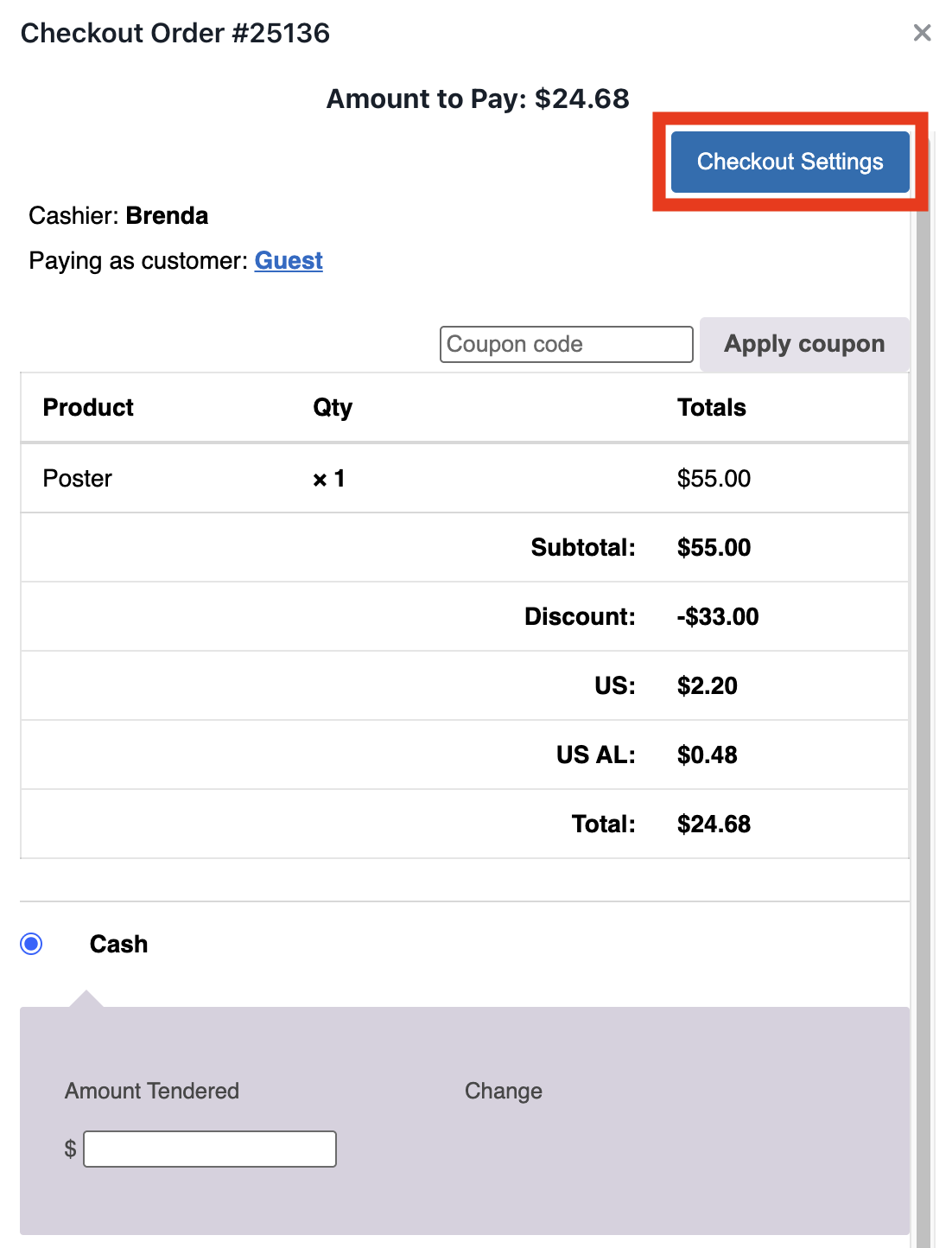
Configurações de Finalização de Compra no Modal de Checkout
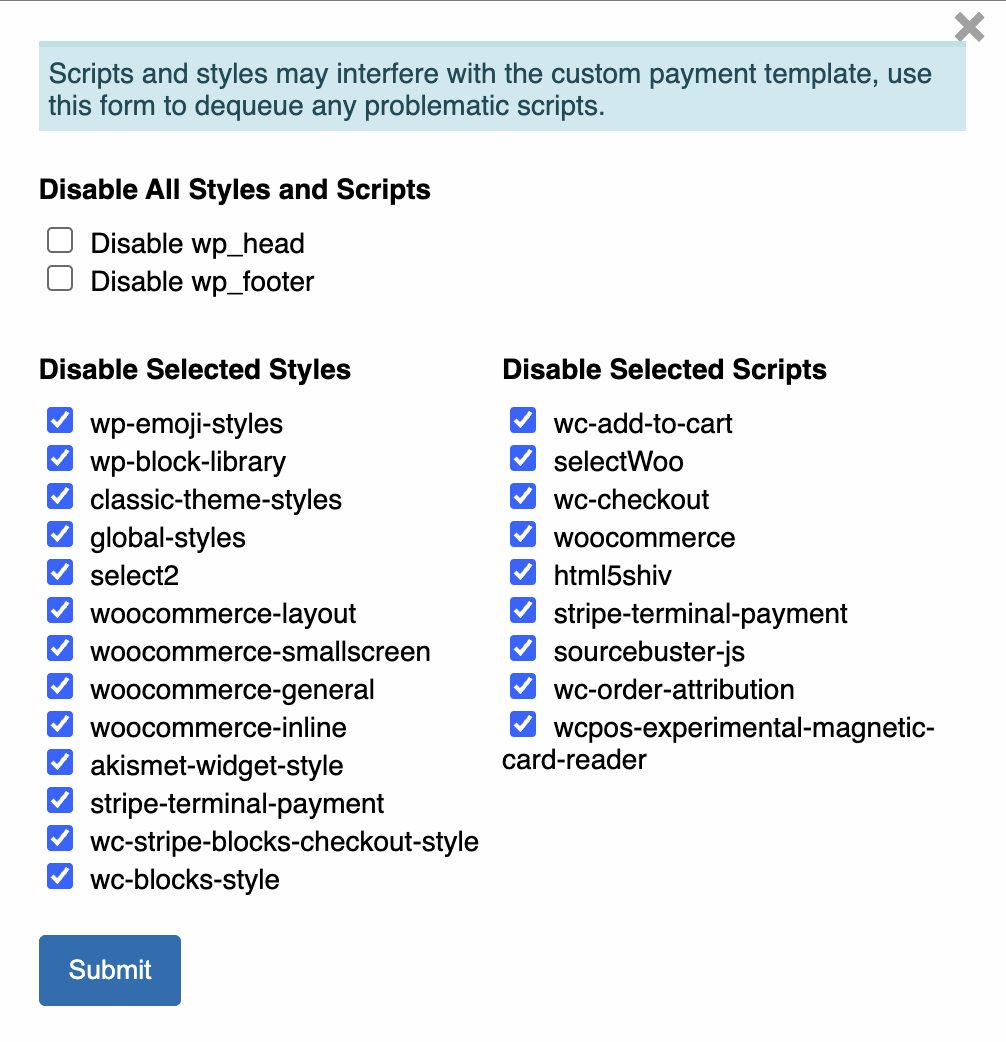
Formulário para desativar todos os estilos e scripts
Desativar Todos os Estilos e Scripts
Esta é a opção nuclear e deve ser usada apenas para testes ou em raras ocasiões em que o desenvolvedor sabe o que está fazendo. Desativar todos os scripts wp_head removerá até mesmo os scripts do WooCommerce necessários para expandir/contrair os gateways de pagamento, potencialmente quebrando a funcionalidade de pagamento.
- Desativar wp_head - Remove todos os scripts/estilos do cabeçalho do WordPress
- Desativar wp_footer - Remove todos os scripts/estilos do rodapé do WordPress
Desativar Estilos Selecionados
Desative seletivamente CSS que pode causar problemas de exibição:
- wp-emoji-styles
- wp-block-library
- classic-theme-styles
- woocommerce-layout
- woocommerce-smallscreen
- woocommerce-general
- etc.
Desativar Scripts Selecionados
Desative seletivamente JavaScript que pode interferir com os gateways de pagamento:
- wc-add-to-cart
- selectWoo
- wc-checkout
- woocommerce
- html5shiv
- etc.
Se um gateway de pagamento não for exibido corretamente:
- Tente desativar os estilos do tema primeiro
- Em seguida, tente desativar os scripts do WooCommerce que não são necessários
- Tenha cuidado para não desativar scripts necessários pelo seu gateway de pagamento
Cancelar
Clique em Cancelar para fechar o modal de finalização de compra sem concluir o pedido. O pedido permanece como um carrinho aberto.
Documentação Relacionada
- Recibos - Após o checkout, imprimir ou enviar recibos por e-mail
- Métodos de Pagamento - Configure gateways de pagamento
- Gateways Personalizados - Crie integrações de pagamento personalizadas