Gestione dei Prodotti
La schermata Prodotti richiede WCPOS Pro. Gli utenti gratuiti possono visualizzare e aggiungere prodotti al carrello dal Pannello Prodotti POS, ma non possono modificare lo stock o i prezzi.
La schermata Prodotti è un'interfaccia dedicata alla gestione dello stock. A differenza del Pannello Prodotti POS (che è per la vendita), questa schermata è progettata per gestire il tuo catalogo prodotti.
Schermata Prodotti vs Pannello Prodotti POS
| Funzionalità | Pannello Prodotti POS | Schermata Prodotti |
|---|---|---|
| Scopo | Aggiungere prodotti al carrello | Gestire lo stock |
| Stock | Solo visualizzazione | Modifica inline |
| Prezzi | Solo visualizzazione | Modifica inline |
| Azioni | Aggiungi al carrello | Modifica, Sincronizza, Elimina |
| Disponibile in | Gratuito + Pro | Solo Pro |
Panoramica dell'Interfaccia
Ricerca e Filtri
Nella parte superiore della schermata:
- Barra di ricerca - Trova prodotti per nome, SKU o codice a barre
- Pulsanti di filtro - Stato Stock, In Evidenza, In Vendita, Categoria, Tag, Marca
- Impostazioni di visualizzazione () - Configura le colonne visibili
Elenco Prodotti
L'area principale visualizza i tuoi prodotti in una tabella scrollabile:
- Immagine - Miniatura del prodotto
- Nome prodotto - Con SKU, codice a barre, attributi opzionali
- Stock - Quantità di stock modificabile con il toggle "Gestisci"
- Stato Stock - Disponibile (verde), Esaurito (rosso), In arretrato
- Categorie - Distintivi delle categorie prodotto
- Prezzi - Prezzo attuale, prezzo normale, prezzo in promozione (tutti modificabili)
- Azioni - Menu a tre punti con Modifica, Sincronizza, Elimina
Prodotti Variabili
I prodotti variabili mostrano:
- Opzioni di attributo (Colore, Taglia, ecc.)
- Link "Espandi" per visualizzare tutte le variazioni
- Righe di variazione individuali con stock/prezzi separati
Piè di Pagina
- Stato fiscale - Base di calcolo fiscale attuale
- Conteggio prodotti - "Mostrando X di Y" con pulsante di sincronizzazione (). Premi a lungo il pulsante di sincronizzazione per l'opzione Cancella e Aggiorna
Caratteristiche Chiave
Modifica Stock Inline
Clicca direttamente sulla quantità di stock per modificarla:
- Clicca sul numero di stock
- Inserisci la nuova quantità
- Premi Invio per salvare
Le modifiche si sincronizzano automaticamente con WooCommerce.
Toggle Gestione Stock
Il toggle "Gestisci" controlla se WooCommerce tiene traccia dello stock per questo prodotto:
- On - I livelli di stock vengono tracciati e decrementati con le vendite
- Off - Il prodotto è sempre disponibile (stock infinito)
Modifica Prezzo Inline
Clicca su qualsiasi campo prezzo per modificare:
- Prezzo - Prezzo di vendita attuale
- Prezzo Normale - Prezzo non scontato
- Prezzo in Vendita - Prezzo scontato (quando in promozione)
Azioni Prodotto
Clicca sul menu a tre punti (⋮) per ogni prodotto:
- Modifica - Apri la finestra di modifica del prodotto
- Sincronizza - Aggiorna questo prodotto da WooCommerce
- Elimina - Rimuovi il prodotto dal database locale
Eliminare un prodotto dal POS lo rimuove solo localmente. Il prodotto rimane in WooCommerce e riapparirà nella prossima sincronizzazione.
Impostazioni di Visualizzazione
Clicca sull'icona degli slider () per personalizzare la schermata Prodotti.
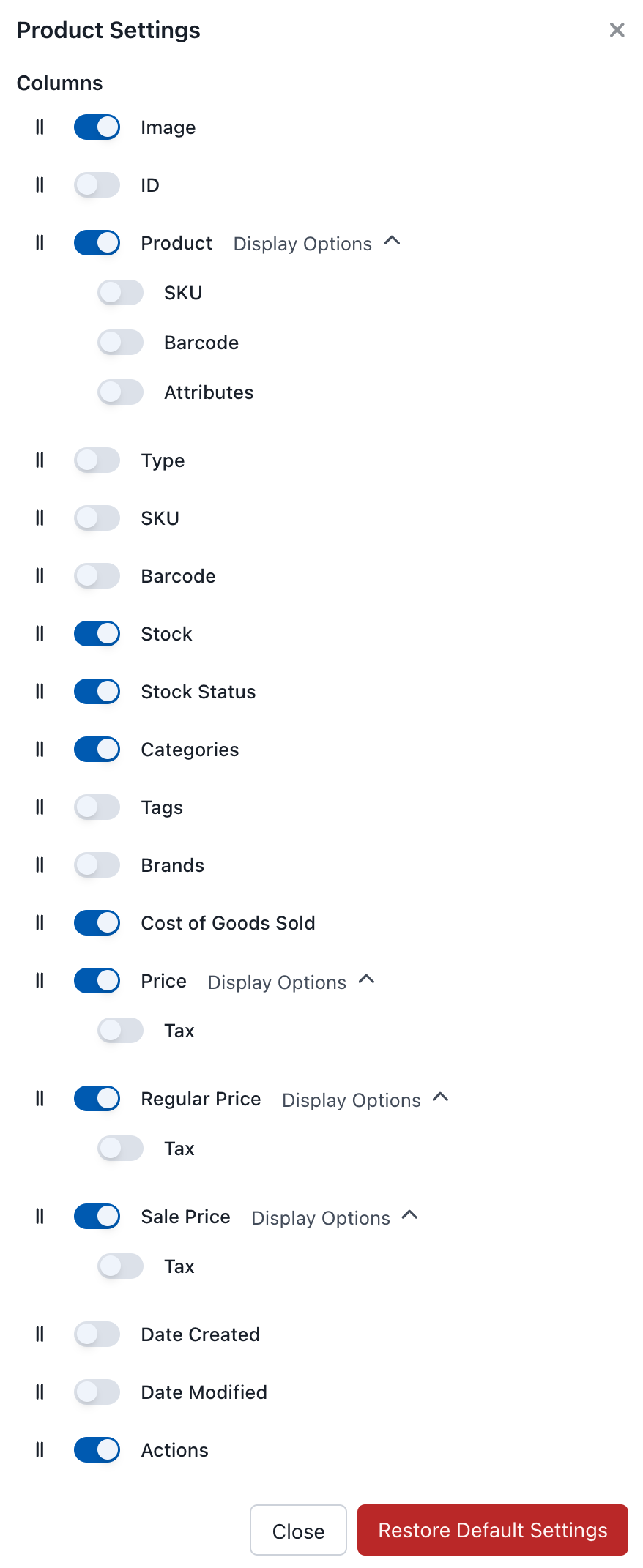
Impostazioni di Visualizzazione Prodotti
Colonne Disponibili
| Colonna | Descrizione | Opzioni di Visualizzazione |
|---|---|---|
| Immagine | Miniatura del prodotto | - |
| ID | ID prodotto WooCommerce | - |
| Prodotto | Nome prodotto | SKU, Codice a barre, Attributi |
| Tipo | Semplice, variabile, raggruppato, ecc. | - |
| SKU | Stock Keeping Unit | - |
| Codice a barre | Codice a barre del prodotto | - |
| Stock | Quantità attuale (modificabile) | - |
| Stato Stock | Disponibile / Esaurito / In arretrato | - |
| Categorie | Categorie prodotto | - |
| Tag | Tag prodotto | - |
| Marche | Info marca (se plugin attivo) | - |
| Costo dei beni venduti | Prezzo di costo del prodotto | - |
| Prezzo | Prezzo di vendita attuale (modificabile) | Info fiscale |
| Prezzo Normale | Prezzo non scontato (modificabile) | Info fiscale |
| Prezzo in Vendita | Prezzo scontato (modificabile) | Info fiscale |
| Data di Creazione | Quando è stato creato il prodotto | - |
| Data di Modifica | Ultima data di modifica | - |
| Azioni | Pulsanti Modifica, Sincronizza, Elimina | - |
Ripristina Impostazioni Predefinite
Clicca per ripristinare tutte le impostazioni di visualizzazione ai loro valori predefiniti.
Filtrare i Prodotti
Usa i pulsanti di filtro per ristrettare la tua visualizzazione:
- Stato Stock - Disponibile, Esaurito, In arretrato
- In Evidenza - Prodotti contrassegnati come in evidenza
- In Vendita - Prodotti attualmente in vendita
- Categoria - Filtra per categoria prodotto
- Tag - Filtra per tag prodotto
- Marca - Filtra per marca (se usi il plugin marchi)
Ordinamento
Clicca su qualsiasi intestazione di colonna per ordinare per quella colonna. Clicca di nuovo per invertire l'ordine di ordinamento.
Documentazione Correlata
- Sincronizzazione Prodotti - Come i prodotti si sincronizzano con WooCommerce
- Pannello Prodotti POS - L'interfaccia di vendita
- Scansione Codice a Barre - Impostare la scansione del codice a barre