Produktpanel
Das Produktpanel ist die linke Seite des POS-Bildschirms, wo Sie Produkte suchen, durchsuchen und auswählen, um sie zum Warenkorb hinzuzufügen.
Übersicht der Oberfläche
Suchleiste
Oben im Panel ermöglicht die Suchleiste eine schnelle Produktsuche durch:
- Produktname - Geben Sie einen Teil des Produktnamens ein
- SKU - Suchen nach Stock Keeping Unit
- Barcode - Scannen oder Eingeben einer Barcode-Nummer
Siehe Suche & Filterung für detaillierte Informationen.
Anzeigeeinstellungen
Klicken Sie auf das Schieberegler-Symbol () neben der Suchleiste, um die Anzeigeeinstellungen zu öffnen. Damit können Sie festlegen, welche Spalten und Informationen in der Produktliste angezeigt werden.
Filterbuttons
Unter der Suchleiste ermöglichen es Filterbuttons, die Produkte einzugrenzen:
- Auf Lager - Zeigt nur Produkte mit verfügbarer Bestandsmenge an
- Featured - Zeigt Produkte, die als Featured in WooCommerce markiert sind
- Im Angebot - Zeigt Produkte, die derzeit im Angebot sind
- Kategorie - Nach Produktkategorie filtern
- Tag - Nach Produkt-Tag filtern
- Marke - Nach Marke filtern (wenn ein Marken-Plugin verwendet wird)
Aktive Filter erscheinen hervorgehoben. Klicken Sie erneut auf einen Filter, um ihn zu entfernen.
Produktliste
Der Hauptbereich zeigt Ihre Produkte in einer scrollbaren Liste an. Jede Zeile zeigt:
- Produktbild - Miniaturansicht des Produkts
- Produktname - Mit optionalen Details (Bestand, SKU, Kategorien, etc.)
- Preis - Aktueller Verkaufspreis (mit Angebotspreisen, wenn zutreffend)
- Aktionsbutton - Zum Warenkorb hinzufügen () oder Variante auswählen ()
Produkttypen
- Einfache Produkte zeigen einen grünen Button zum direkten Hinzufügen zum Warenkorb
- Variable Produkte zeigen einen grünen Pfeil, um den Variationsauswähler zu öffnen
Siehe Variable Produkte für weitere Details.
Fußzeile
Am Ende des Produktpanels:
- Steuerstatus - Zeigt die aktuelle Steuerberechnungsbasis an (z.B., "Steuer basiert auf: Shop-Basisadresse"). Klicken Sie, um die aktiven Steuersätze zu sehen.
- Produktanzahl - Zeigt an, wie viele Produkte angezeigt werden (z.B., "Zeige 10 von 17")
- Sync-Button () - Aktualisiert Produkte vom Server. Lang drücken für zusätzliche Optionen:
- Sync - Standardaktualisierung vom Server
- Löschen und Aktualisieren - Lokale Daten löschen und alles neu laden
Anzeigeeinstellungen
Klicken Sie auf das Schieberegler-Symbol (), um das Produktpanel anzupassen.
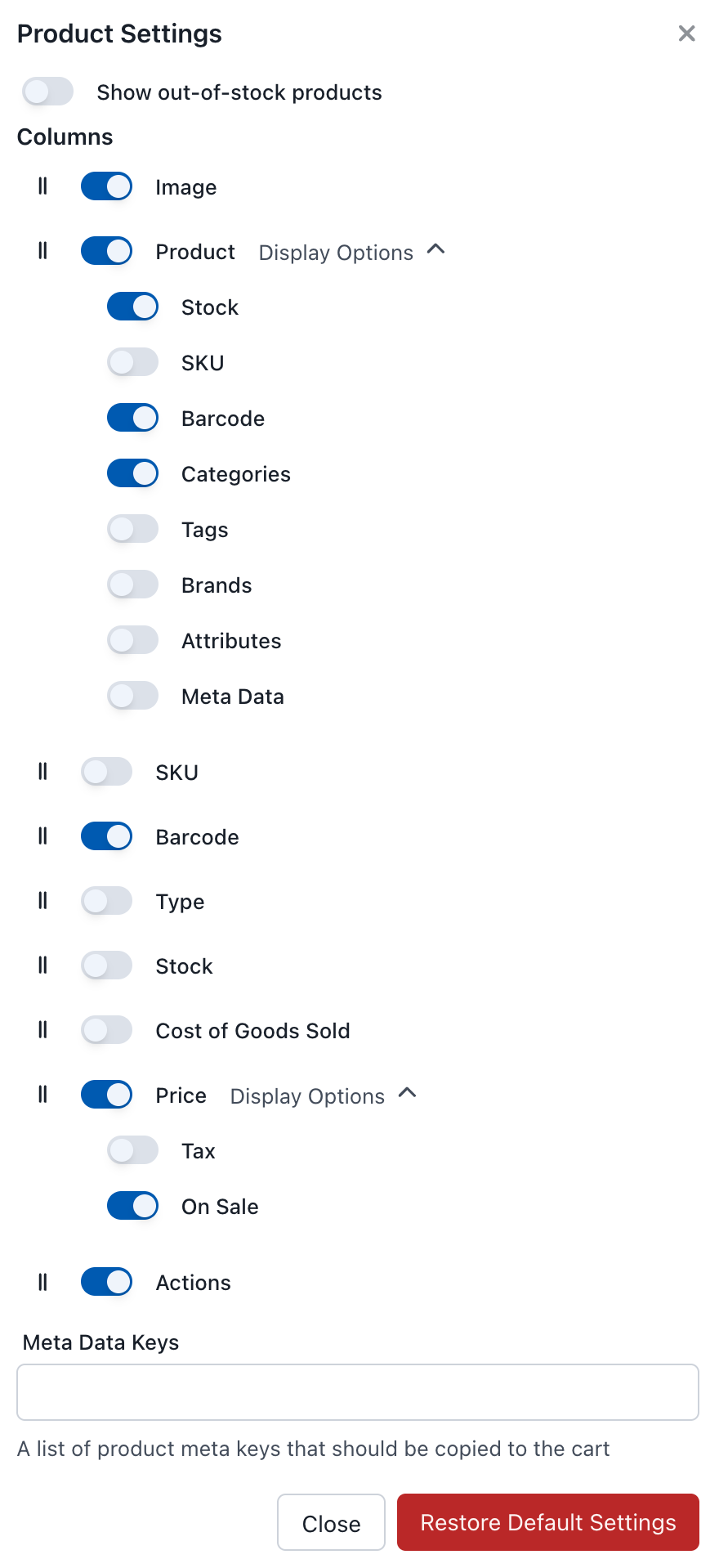
Anzeigeeinstellungen des Produktpanels
Ausverkaufte Produkte anzeigen
Steuert, ob Produkte, die derzeit nicht auf Lager sind, angezeigt werden.
- Aktiviert: Ausverkaufte Produkte bleiben sichtbar, können aber nicht zum Warenkorb hinzugefügt werden
- Deaktiviert: Ausverkaufte Produkte werden aus der Liste ausgeblendet
Spalten
Konfigurieren Sie, welche Spalten in der Produktliste angezeigt werden:
| Spalte | Beschreibung | Anzeigeoptionen |
|---|---|---|
| Bild | Produktminiaturansicht | - |
| Produkt | Produktname und Details | Bestand, SKU, Barcode, Kategorien, Tags, Marken, Attribute, Meta Data |
| SKU | Stock Keeping Unit (separate Spalte) | - |
| Barcode | Produktbarcode (separate Spalte) | - |
| Typ | Produkttyp (einfach, variabel, etc.) | - |
| Lager | Aktuelle Lagerbestandsmenge | - |
| Kosten der verkauften Waren | Produktkostenpreis | - |
| Preis | Verkaufspreis | Steuerinfos, Angebotsanzeiger |
| Aktionen | Button zum Warenkorb hinzufügen | - |
Metadaten-Schlüssel
Geben Sie die Metadaten-Schlüssel an, die auf die Bestellpositionen übertragen werden sollen, wenn Produkte in den Warenkorb gelegt werden.
Geben Sie eine durch Kommas getrennte Liste von Metaschlüsseln ein:
_bottle_deposit,_custom_field,_tracking_code
Anwendungsfälle:
- Flaschenpfand-Plugins
- Benutzerdefinierte Produktfelder
- Daten von Drittanbieter-Integrationen
- Compliance-/Verfolgungsinformationen
Metadaten-Schlüssel sind groß- und kleinschreibungsempfindlich und müssen genau so übereinstimmen, wie sie in den Produktmetadaten gespeichert sind.
Standardwerte wiederherstellen
Klicken Sie, um alle Anzeigeeinstellungen auf die ursprünglichen Standardwerte zurückzusetzen.
Produkte zum Warenkorb hinzufügen
Einfache Produkte
Klicken Sie auf den grünen Button, um ein einfaches Produkt zum Warenkorb hinzuzufügen. Jeder Klick fügt eine weitere Einheit hinzu.
Variable Produkte
Variable Produkte (z.B. ein T-Shirt mit Größen- und Farboptionen) zeigen einen grünen Pfeil. Klicken Sie, um:
- Schnelles Popover - Wählen Sie eine Variante aus einem Dropdown-Menü
- Inline erweitern - Klicken Sie auf "Erweitern", um alle Varianten in der Liste zu sehen
Siehe Variable Produkte für weitere Details.
Barcode-Scanning
Schließen Sie einen USB- oder Bluetooth-Barcode-Scanner an, um Produkte schnell hinzuzufügen. Wenn Sie einen Barcode scannen, sucht WCPOS automatisch nach dem passenden Produkt und fügt es hinzu.
Siehe Barcode-Scanning für Anweisungen zur Einrichtung.
Verwandte Dokumentation
- Suche & Filterung - Detaillierte Suchfunktionalität
- Barcode-Scanning - Scanner-Setup und -konfiguration
- Variable Produkte - Arbeiten mit Produktvariationen