Checkout
Wenn Sie bereit sind, einen Verkauf abzuschließen, klicken Sie auf die Checkout-Schaltfläche, um das Checkout-Modal zu öffnen. Hier verarbeiten Sie die Zahlung und schließen die Bestellung ab.
Checkout-Modal Überblick
Das Checkout-Modal zeigt an:
- Bestellnummer - Die WooCommerce-Bestell-ID
- Zu zahlender Betrag - Gesamter fälliger Betrag
- Checkout-Einstellungen-Schaltfläche - Anzeigeprobleme beheben
- Kassierer - Wer die Bestellung bearbeitet
- Kunde - Der Kunde für diese Bestellung (anklickbarer Link)
- Gutscheincode-Feld - Rabattcodes anwenden
- Bestellzusammenfassung - Produkte, Mengen und Summen
- Zahlungsmethoden - Verfügbare Zahlungsoptionen
- Abbrechen / Zahlung verarbeiten-Schaltflächen
Zahlungsmethoden
In der kostenlosen Version verfügbar
Die kostenlose Version von WCPOS umfasst zwei Zahlungsgateways:
- Bargeld - Mit Betragseingabe und Wechselgeldrechner
- Karte - Für externe Kartenterminals
Zusätzliche Gateways (Pro)
Zusätzliche Zahlungsgateways erfordern WCPOS Pro.
Mit Pro können Sie aktivieren:
- Stripe Terminal - Direkte Integration mit Stripe-Kartenlesern
- SumUp Terminal - Integration mit SumUp-Kartenlesern
- Benutzerdefinierte Gateways - Erstellen Sie Ihre eigenen Zahlungsintegrationen
Siehe Zahlung für Details zur Konfiguration von Gateways.
Auswahl einer Zahlungsmethode
Klicken Sie auf eine Zahlungsmethode, um sie auszuwählen. Das Formular wird aktualisiert, um relevante Felder anzuzeigen:
Bargeld:
- Übergebener Betrag - Geben Sie den Betrag ein, den der Kunde Ihnen übergibt
- Wechselgeld - Automatisch berechnetes Wechselgeld
Karte:
- Zahlung auf Ihrem externen Kartenterminal verarbeiten
- Klicken Sie auf Zahlung verarbeiten, um abzuschließen
Gutscheincodes
Um einen Rabatt anzuwenden:
- Geben Sie den Gutscheincode in das Feld ein
- Klicken Sie auf Gutschein anwenden
- Der Rabatt erscheint in der Bestellzusammenfassung
Gutscheine müssen in WooCommerce konfiguriert werden (WP Admin > Marketing > Gutscheine).
Zahlung verarbeiten
- Wählen Sie eine Zahlungsmethode aus
- Geben Sie für Bargeld den übergebenen Betrag ein
- Klicken Sie auf Zahlung verarbeiten
- Die Bestellung wird abgeschlossen und der Beleg wird angezeigt
Checkout-Einstellungen (Fehlerbehebung)
Das Checkout-Modal verwendet ein iframe/webview, um die WooCommerce Order Pay-Seite anzuzeigen. Dies nutzt die bestehende Zahlungsinfrastruktur von WooCommerce, was bedeutet, dass jedes Zahlungsgateway, das mit WooCommerce funktioniert, auch im POS funktionieren sollte.
Allerdings können Theme- und Plugin-Skripte manchmal stören. Klicken Sie auf Checkout-Einstellungen, um die Probleme zu beheben:
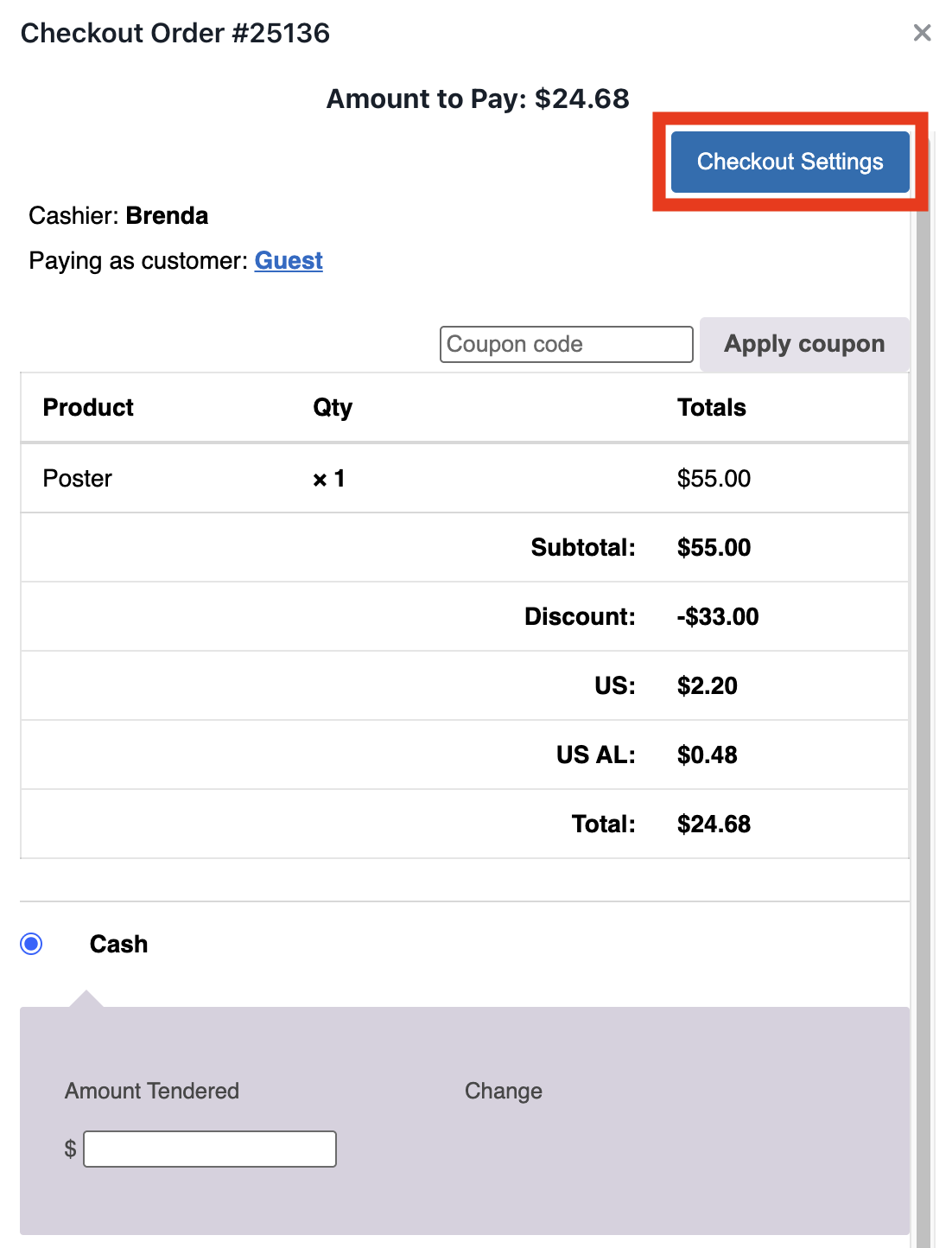
Checkout-Einstellungen im Checkout-Modal
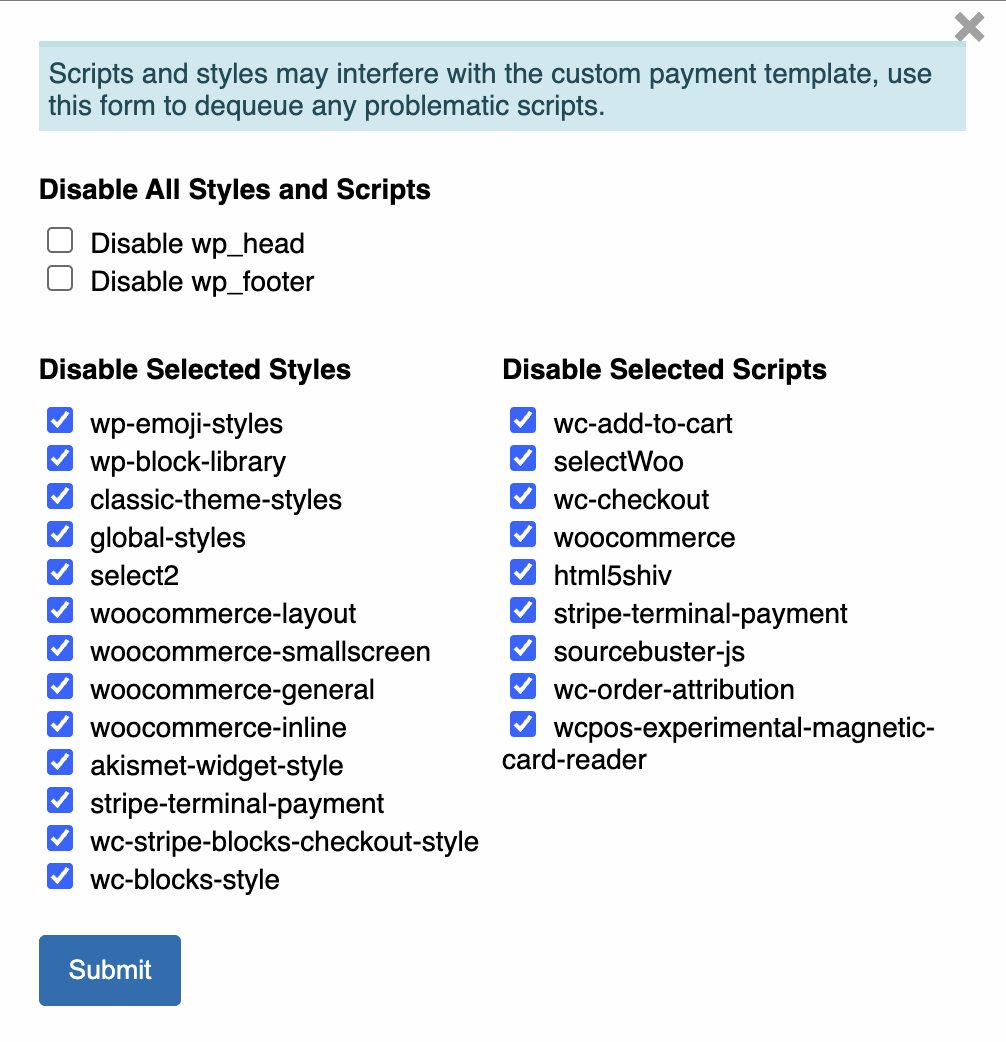
Formular zum Deaktivieren aller Styles und Scripts
Alle Styles und Scripts deaktivieren
Dies ist die nukleare Option und sollte nur zu Testzwecken oder in seltenen Fällen verwendet werden, in denen der Entwickler weiß, was er tut. Das Deaktivieren aller wp_head-Skripte entfernt sogar die WooCommerce-Skripte, die erforderlich sind, um die Zahlungsgateways zu erweitern oder zu reduzieren, was möglicherweise die Zahlungsfunktionalität beeinträchtigt.
- wp_head deaktivieren - Entfernt alle Skripte/Styles aus dem WordPress-Header
- wp_footer deaktivieren - Entfernt alle Skripte/Styles aus dem WordPress-Footer
Ausgewählte Styles deaktivieren
Selektiv CSS deaktivieren, das Anzeigeprobleme verursachen könnte:
- wp-emoji-styles
- wp-block-library
- classic-theme-styles
- woocommerce-layout
- woocommerce-smallscreen
- woocommerce-general
- usw.
Ausgewählte Skripte deaktivieren
Selektiv JavaScript deaktivieren, das möglicherweise die Zahlungsgateways stört:
- wc-add-to-cart
- selectWoo
- wc-checkout
- woocommerce
- html5shiv
- usw.
Wenn ein Zahlungsgateway nicht korrekt angezeigt wird:
- Versuchen Sie zuerst, die Theme-Styles zu deaktivieren
- Versuchen Sie dann, die WooCommerce-Skripte zu deaktivieren, die nicht benötigt werden
- Seien Sie vorsichtig, dass Sie keine Skripte deaktivieren, die von Ihrem Zahlungsgateway benötigt werden
Abbrechen
Klicken Sie auf Abbrechen, um das Checkout-Modal zu schließen, ohne die Bestellung abzuschließen. Die Bestellung bleibt als offener Warenkorb.
Verwandte Dokumentation
- Belege - Nach dem Checkout Belege drucken oder per E-Mail senden
- Zahlungsmethoden - Zahlungsgateways konfigurieren
- Benutzerdefinierte Gateways - Benutzerdefinierte Zahlungsintegrationen erstellen