لوحة المنتج
لوحة المنتج هي الجانب الأيسر من شاشة نقاط البيع حيث تقوم بالبحث واستعراض وتحديد المنتجات لإضافتها إلى السلة.
نظرة عامة على الواجهة
شريط البحث
في أعلى اللوحة، يتيح لك شريط البحث العثور بسرعة على المنتجات من خلال:
- اسم المنتج - اكتب أي جزء من اسم المنتج
- SKU - ابحث بواسطة وحدة حفظ المخزون
- رمز شريطي - امسح أو اكتب رقم الرمز الشريطي
راجع البحث والتصفية للحصول على معلومات مفصلة.
إعدادات العرض
انقر على رمز الشرائح () بجوار شريط البحث لفتح إعدادات العرض. هذا يسمح لك بتخصيص الأعمدة والمعلومات المعروضة في قائمة المنتجات.
أزرار التصفية
تحت شريط البحث، تتيح لك أزرار التصفية تضييق نطاق المنتجات:
- متوفر - عرض المنتجات التي تحتوي على مخزون متاح فقط
- مميز - عرض المنتجات المعلمة كمميزة في WooCommerce
- للبيع - عرض المنتجات المعروضة حاليا للبيع
- فئة - تصفية حسب فئة المنتج
- علامة - تصفية حسب علامة المنتج
- علامة تجارية - تصفية حسب العلامة التجارية (إذا كنت تستخدم مكون علامة تجارية)
تظهر الفلاتر النشطة مميزة. انقر على فلتر مرة أخرى لإزالته.
قائمة المنتجات
تظهر المنطقة الرئيسية المنتجات الخاصة بك في قائمة قابلة للتمرير. يظهر كل صف:
- صورة المنتج - صورة مصغرة للمنتج
- اسم المنتج - مع تفاصيل اختيارية (المخزون، SKU، الفئات، إلخ)
- السعر - سعر البيع الحالي (مع عرض أسعار البيع عندما يكون ذلك قابلاً للتطبيق)
- زر الإجراء - إضافة إلى السلة () أو تحديد المتغير ()
أنواع المنتجات
- المنتجات البسيطة تظهر زرًا أخضر لإضافتها مباشرة إلى السلة
- المنتجات المتغيرة تظهر سهمًا أخضر لفتح محدد التغيرات
راجع المنتجات المتغيرة لمزيد من التفاصيل.
التذييل
في أسفل لوحة المنتج:
- حالة الضريبة - تظهر أساس حساب الضريبة الحالي (مثلًا، "الضريبة تستند إلى: عنوان المتجر الأساسي"). انقر لعرض أسعار الضرائب النشطة.
- عدد المنتجات - يظهر عدد المنتجات المعروضة (على سبيل المثال، "يتم عرض 10 من 17")
- زر المزامنة () - تحديث المنتجات من الخادم. اضغط مطولاً للحصول على خيارات إضافية:
- مزامنة - تحديث قياسي من الخادم
- مسح وتحديث - مسح البيانات المحلية وإعادة تحميل كل شيء
إعدادات العرض
انقر على رمز الشرائح () لتخصيص عرض لوحة المنتج.
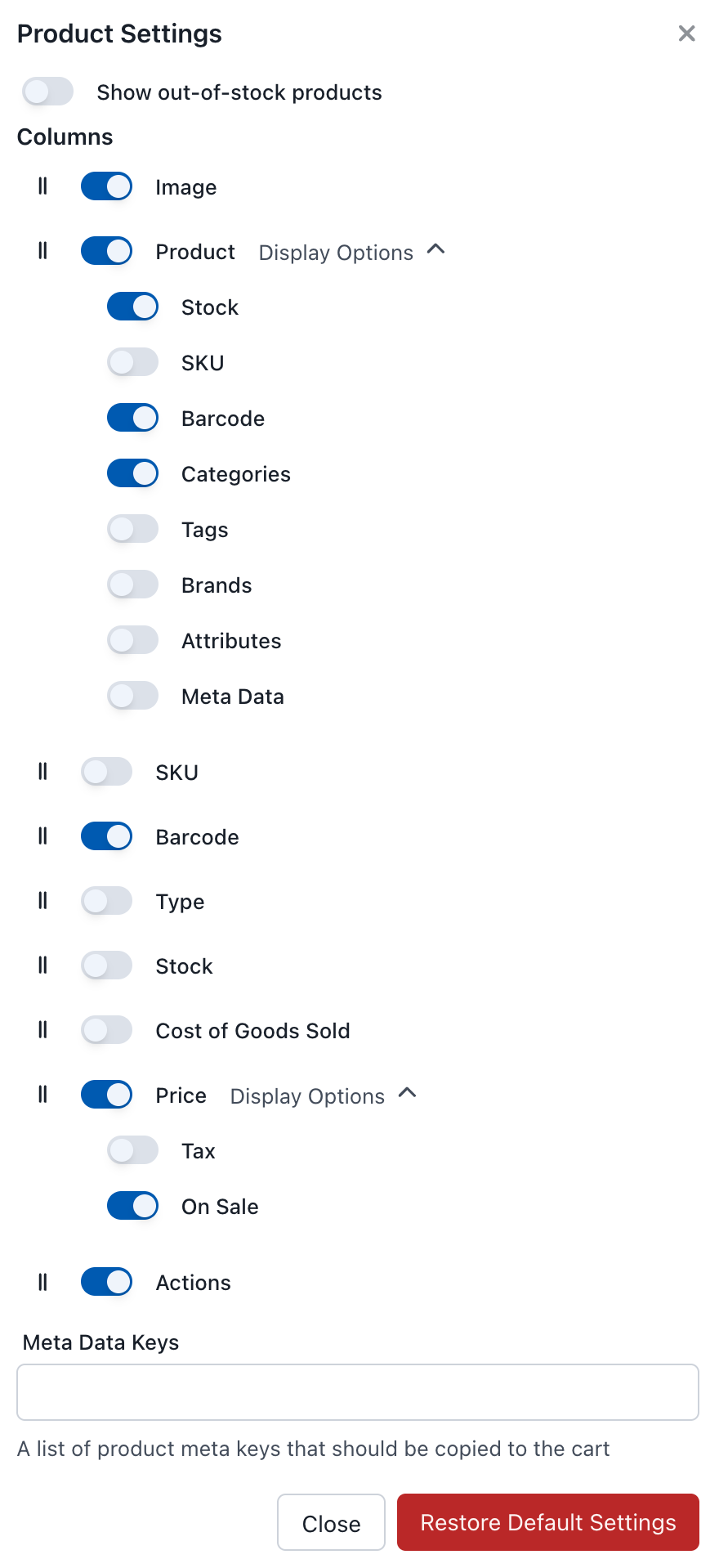
إعدادات عرض لوحة المنتج
عرض المنتجات غير المتوفرة في المخزون
تحكم ما إذا كانت المنتجات التي نفدت من المخزون تظهر أم لا.
- مفعل: تبقى المنتجات غير المتوفرة في المخزون مرئية لكن لا يمكن إضافتها إلى السلة
- غير مفعل: يتم إخفاء المنتجات غير المتوفرة من القائمة
الأعمدة
تكوين الأعمدة التي تظهر في قائمة المنتجات:
| العمود | الوصف | خيارات العرض |
|---|---|---|
| الصورة | صورة مصغرة للمنتج | - |
| المنتج | اسم المنتج والتفاصيل | المخزون، SKU، رمز شريطي، فئات، علامات، علامات تجارية، سمات، بيانات meta |
| SKU | وحدة حفظ المخزون (عمود منفصل) | - |
| رمز شريطي | رمز المنتج الشريطي (عمود منفصل) | - |
| النوع | نوع المنتج (بسيط، متغير، إلخ) | - |
| المخزون | كمية المخزون الحالية | - |
| تكلفة البضائع المباعة | سعر تكلفة المنتج | - |
| السعر | سعر البيع | معلومات الضريبة، مؤشر التخفيض |
| الإجراءات | زر إضافة إلى السلة | - |
مفاتيح البيانات meta
حدد مفاتيح البيانات meta للمنتج التي يجب نقلها إلى بنود خط الطلب عند إضافة المنتجات إلى السلة.
أدخل قائمة مفاتيح البيانات meta مفصولة بفواصل:
_bottle_deposit,_custom_field,_tracking_code
حالات الاستخدام:
- مكونات إيداع الزجاجات
- حقول المنتج المخصصة
- بيانات تكامل من طرف ثالث
- معلومات الامتثال/التتبع
مفاتيح البيانات حساسة لحالة الأحرف ويجب أن تتطابق بالضبط كما هي مخزنة في البيانات meta للمنتج.
استعادة الإعدادات الافتراضية
انقر لإعادة تعيين جميع إعدادات العرض إلى إعداداتها الافتراضية الأصلية.
إضافة المنتجات إلى السلة
المنتجات البسيطة
انقر على الزر الأخضر لإضافة منتج بسيط إلى السلة. تضيف كل نقرة وحدة واحدة إضافية.
المنتجات المتغيرة
المنتجات المتغيرة (مثل قميص مع خيارات الحجم واللون) تظهر سهمًا أخضر . انقر لـ:
- نافذة منبثقة سريعة - تحديد التغير من قائمة منسدلة
- توسيع الخط - انقر على "توسيع" لرؤية جميع التغيرات في القائمة
راجع المنتجات المتغيرة لمزيد من التفاصيل.
مسح الرموز الشريطية
قم بتوصيل ماسح الرموز الشريطية USB أو Bluetooth لإضافة المنتجات بسرعة. عندما تقوم بمسح رمز شريطي، يتولى WCPOS تلقائيًا البحث عن المنتج المطابق وإضافته.
راجع مسح الرموز الشريطية للحصول على تعليمات الإعداد.
الوثائق ذات الصلة
- البحث والتصفية - وظيفة بحث مفصلة
- مسح الرموز الشريطية - إعداد الماسح الضوئي وتكوينه
- المنتجات المتغيرة - العمل مع متغيرات المنتج