通用设置
通用设置页面允许您配置核心 WCPOS 功能。这些设置影响产品的显示方式、数量的处理方式以及 条形码扫描的工作方式。
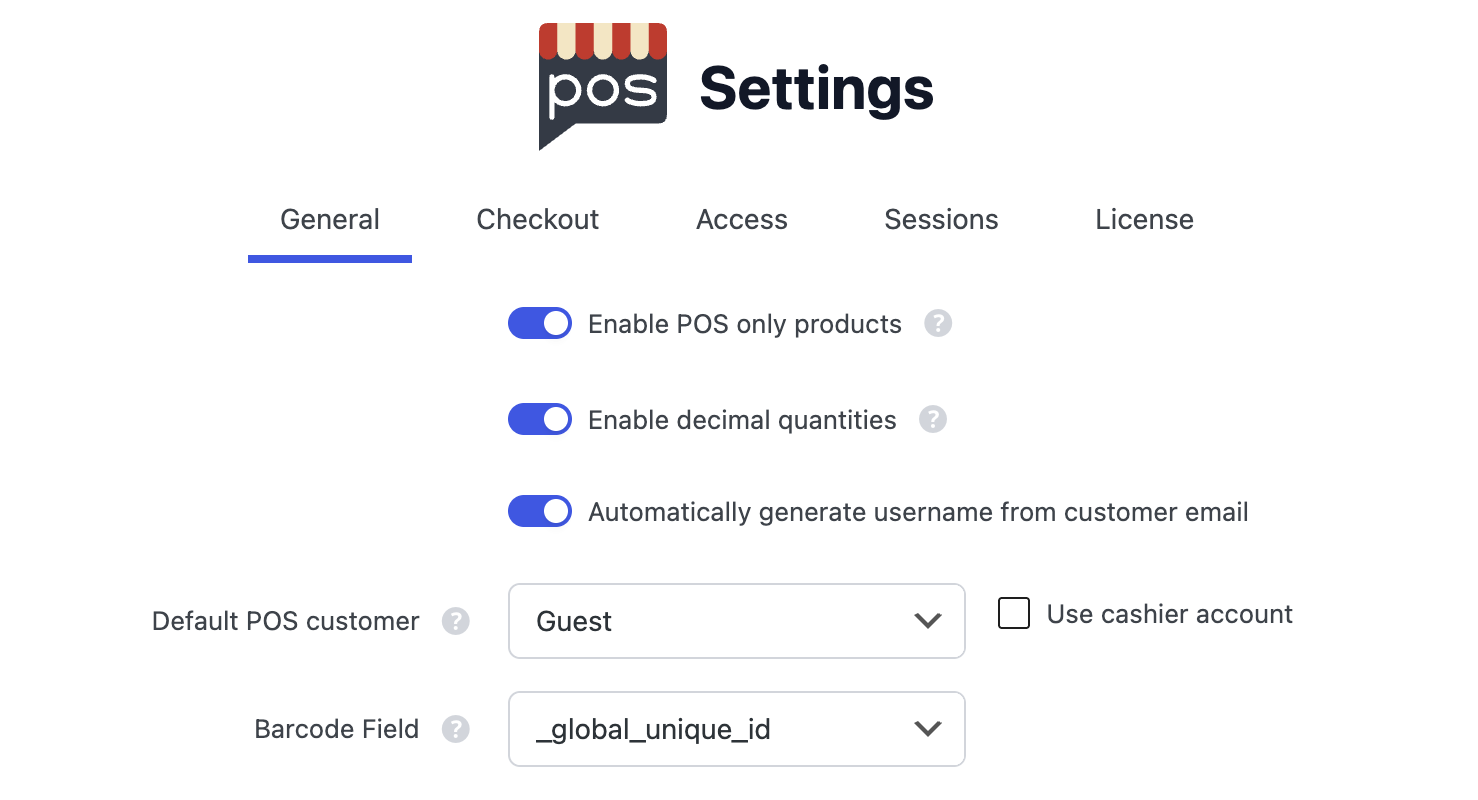
WP Admin 中的通用设置
启用仅限 POS 的产品
此设置为您的产品管理页面添加了在线和 POS 可见性选项,使您可以控制产品是否出现在您的在线商店、POS 系统或两者中。
仅在需要从您的在线商店或 POS 中隐藏产品时启用此设置。启用后,它会为每个产品请求添加额外的数据库查找,这可能会影响性能。
何时启用:
- 您有仅在店内销售的产品(仅限 POS)
- 您有仅在网上销售的产品(仅限在线)
- 您需要在线与店内销售的不同产品目录
启用后,您可以设置产品可见性为:
- POS & 在线(默认):产品在在线商店和 POS 中均可见
- 仅限 POS:产品在在线商店中隐藏,只在 POS 中可见
- 仅限在线:产品在 POS 中隐藏,只在在线商店中可见
设置产品可见性:
- 在 WP Admin 编辑产品
- 在产品数据面板中查找“POS 可见性”设置
- 选择您想要的可见性选项
- 更新产品
您还可以使用批量操作在产品列表页面一次性更改多个产品的可见性。
启用小数数量
此设置允许客户和员工在添加产品到购物车时输入小数数量。
小数数量示例:
- 0.25(四分之一单位)
- 1.5(一个半单位)
- 2.75(两个三分之四单位)
适用于:
- 按重量销售的产品(例如,0.5 千克咖啡豆)
- 分数服务(例如,1.5 小时的咨询)
- 可以按部分数量出售的大宗产品
从客户电子邮件自动生成用户名
启用后,WCPOS 将在结账时根据客户的电子邮件地址自动创建新客户的用户名。这简化了客户创建过程,并确保用户名格式一致。
默认 POS 客户
选择用于新的 POS 订单的默认客户。常见选项包括:
- 访客:订单不与任何用户帐户相关联
- 收银员:订单与登录的收银员帐户相关联
- 门店顾客:订单与特定顾客帐户相关联(您需要先创建此帐户)
使用收银员帐户
启用后,收银员的用户帐户将用作 POS 订单的默认客户,而不是默认 POS 客户。
条形码字段
此设置确定 WCPOS 在扫描条形码或使用条形码搜索功能时要搜索的产品字段。
更改条形码字段设置后,您必须清除并刷新 POS 中的产品数据,以使更改生效。
如何清除和刷新:
- 转到 POS 中的产品屏幕
- 长按屏幕底部的同步图标(↻)
- 从上下文菜单中选择**“清除和刷新”**
- 等待产品重新加载新的条形码字段数据
这是必要的,因为 POS 会在本地缓存产品数据,而更改条形码字段设置不会自动更新缓存数据。
默认选项
_global_unique_id - 这是 WooCommerce 的全局唯一 ID 字段,在 WooCommerce 8.2(2024 年 7 月)中引入。它设计用于存储 GTIN、UPC、EAN 或 ISBN 代码,是新安装的推荐选项。
其他常见选项
_sku - 产品 SKU(库存单位)字段。如果您没有使用全局唯一 ID 字段,这是一个不错的备用选项。
第三方插件元键
如果您正在使用条形码管理插件,您可能需要使用其特定的元键:
| 插件类型 | 常见元键 | 描述 |
|---|---|---|
| EAN 插件 | _ean, _ean13, _ean8 | 欧洲商品条形码 |
| UPC 插件 | _upc, _upc_code | 通用产品编码 |
| GTIN 插件 | _gtin, _gtin13, _gtin14 | 全球贸易项目编号 |
| 通用条形码 | _barcode, _product_barcode | 通用条形码字段 |
| WooCommerce 产品条形码 | _barcode_text | 流行的条形码插件 |
| ATUM 库存 | _atum_barcode | ATUM 库存管理 |
查找插件的元键
要找到您条形码插件的正确元键:
- 在 WP Admin 中编辑产品
- 使用您的插件添加条形码
- 检查插件文档以获取元键名称
- 或检查数据库
wp_postmeta表以查看创建了哪个元键
自定义元键
您也可以使用任何存储条形码数据的自定义元键。只需在此字段中输入元键名称(如适用,包括下划线前缀)。
更改此设置后,请测试您的条形码扫描,以确保它与您选择的字段正常工作。请记得在 POS 中清除并刷新您的产品数据,以使更改生效。