客户
专业功能
客户屏幕需要WCPOS Pro。免费用户可以为订单选择现有客户,但无法查看完整的客户列表或编辑客户详细信息。
客户屏幕在POS中直接提供全面的客户管理。无需切换到WooCommerce管理后台即可查看、编辑和创建客户。
界面概览
头部操作
在屏幕顶部:
- 搜索栏 - 按姓名、电子邮件等查找客户
- 添加客户 () - 创建新客户
- 显示设置 () - 配置可见列
客户表格
主区域显示客户信息,包括:
- 头像 - 客户头像(或占位符)
- 名 - 客户的名字
- 姓 - 客户的姓(可排序)
- 电子邮件 - 联系电子邮件地址
- 账单地址 - 完整账单地址
- Date Created - 客户添加的日期
- Actions - 三点菜单
页脚
- 客户总数及同步按钮 ()。长按以清除和刷新选项
关键功能
客户搜索
快速查找客户:
- 名或姓
- 电子邮件地址
- 地址信息
添加新客户
直接从POS创建客户:
- 点击头部的 图标
- 填写客户详细信息
- 保存新客户
客户会在WooCommerce中创建,并立即可用于订单。
编辑客户
更新客户信息:
- 点击客户的三点菜单
- 选择编辑
- 修改详细信息(姓名、电子邮件、地址)
- 保存更改
更改会自动同步到WooCommerce。
显示设置
点击滑块图标 () 来定制可见列。
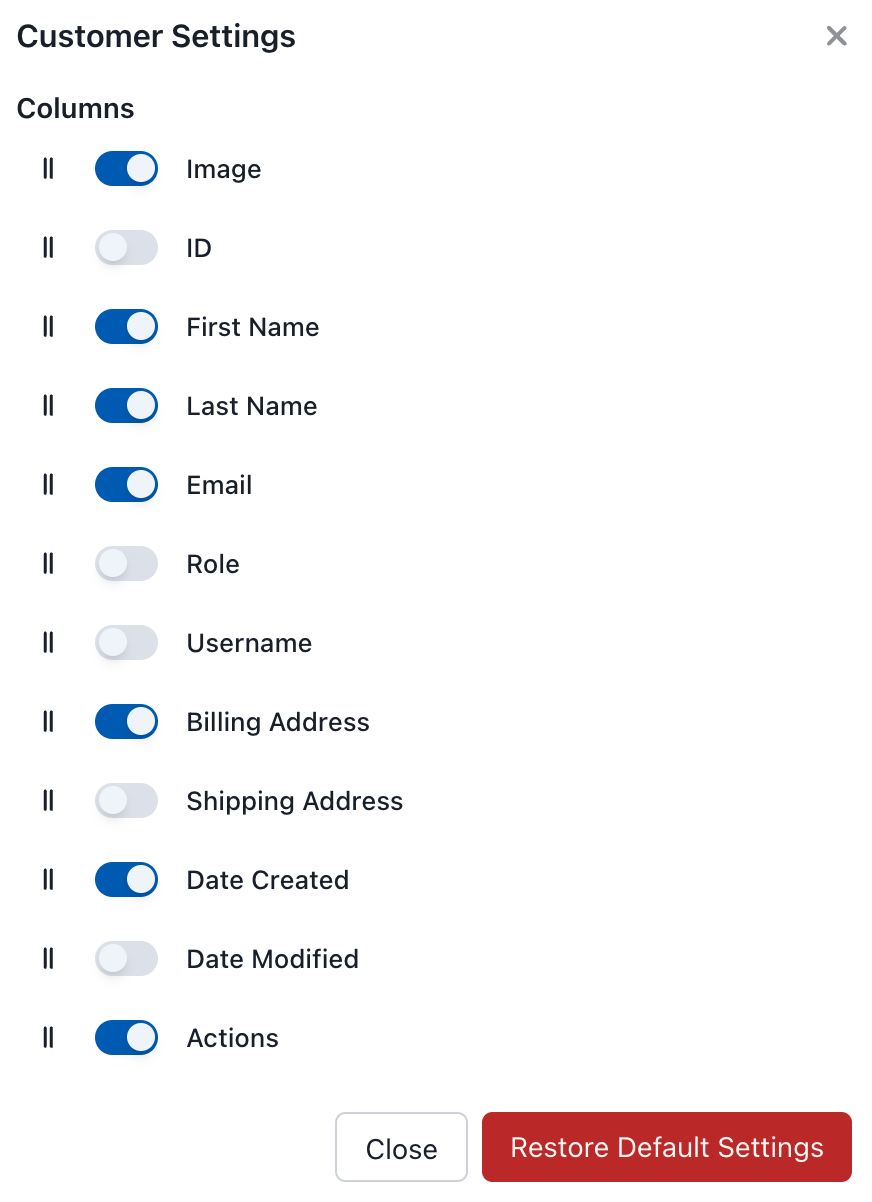
客户显示设置
可用列
| 列 | 描述 |
|---|---|
| 图像 | 客户头像 |
| ID | WooCommerce客户ID |
| 名 | 客户名字 |
| 姓 | 客户姓氏 |
| 电子邮件 | 电子邮件地址 |
| 角色 | 用户角色(客户、订阅者等) |
| 用户名 | WordPress用户名 |
| 账单地址 | 账单信息 |
| 送货地址 | 送货信息 |
| Date Created | 客户添加的日期 |
| Date Modified | 最后修改日期 |
| Actions | 编辑、同步、删除 |
客户操作
点击三点菜单 (⋮) 获取选项:
- 编辑 - 修改客户详细信息
- 同步 - 从服务器刷新客户
- 删除 - 从本地数据库中移除
注意
从POS删除客户仅将其从本地移除。客户仍然存在于WooCommerce中,并将在下次同步时重新出现。
在订单中使用客户
要将客户分配给订单:
- 在购物车面板中,点击客户徽章
- 按姓名或电子邮件搜索客户
- 选择客户
- 客户现在已与订单关联
客户信息(账单/送货地址)会自动用于订单。
同步
客户数据在POS和WooCommerce之间同步:
- 实时更新 - 更改实时同步到所有设备
- WooCommerce集成 - 客户存储在WooCommerce中
- 离线功能 - 即使在离线状态下也可以查看客户