条形码扫描
大多数条形码扫描仪的行为类似于连接到您设备的键盘。当您扫描条形码时,WCPOS 会检测到字符的输入速度比正常打字快。它利用这些“快速按键”来识别输入为条形码扫描。
配置条形码扫描
由于条形码扫描的速度非常快,POS 可以区分条形码和手动输入的内容。在 POS 设置中,您会找到用于微调条形码检测工作方式的选项。
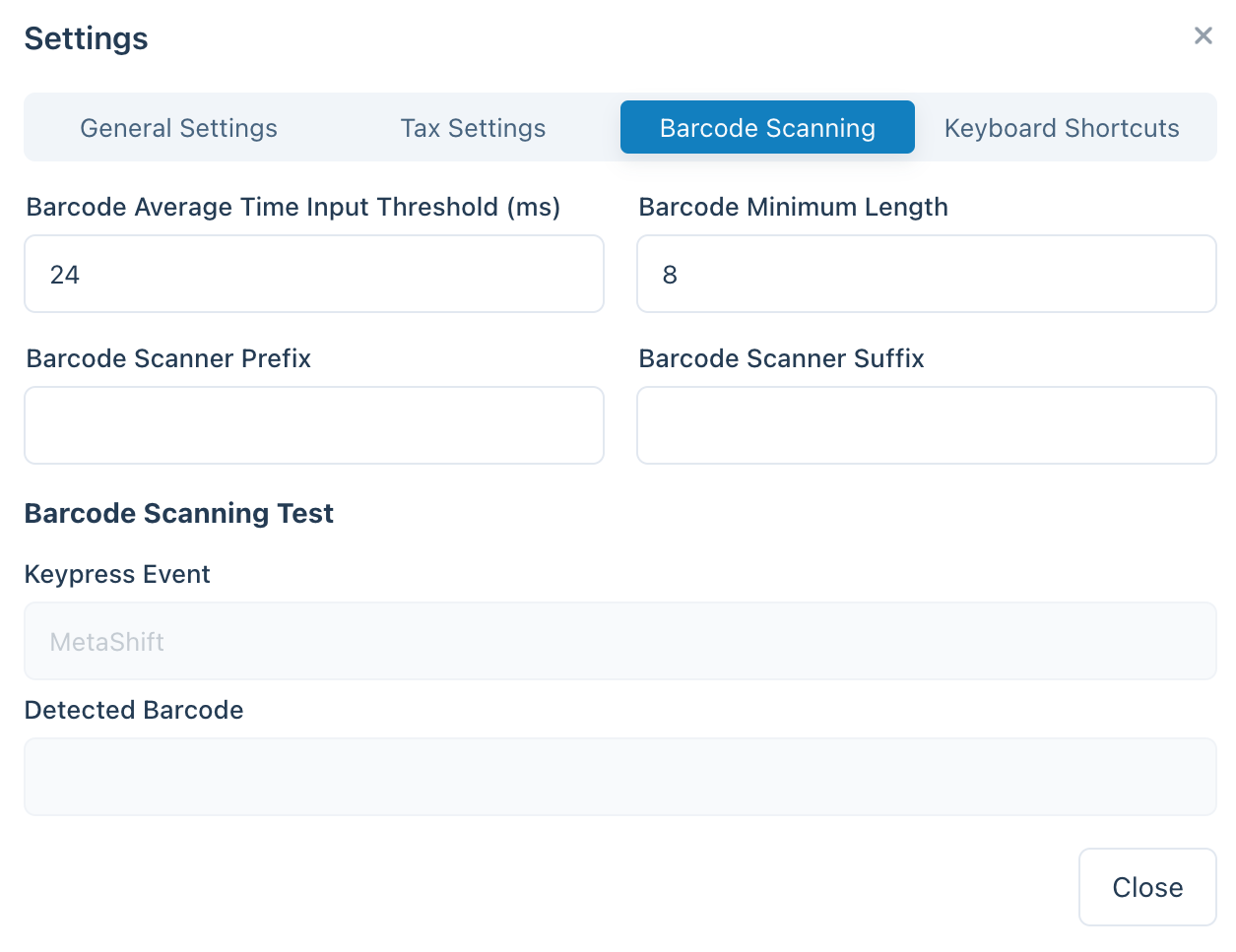
POS设置中的条形码扫描设置
- 平均输入时间: 输入要有多快才能算作条形码。
- 最小长度: 连续字符的长度必须达到多少才能被视作条形码。
- 前缀/后缀移除: 如果您的扫描仪添加了额外的字符(如前缀或后缀),您可以自动移除这些字符,以便只保留主要条形码。
检测到条形码时会发生什么?
当 POS 检测到条形码时,它会在本地数据库中寻找匹配的产品或产品变体。可能会有三种情况:
-
完全匹配(找到一个产品): 如果条形码恰好与 POS 本地数据库中的单一产品或产品变体匹配,该产品将自动添加到您的购物车中。
-
多个匹配(找到多个产品): 如果多个产品具有相同的条形码,POS 将无法知道应添加哪一个。在这种情况下,它会将扫描到的条形码放入搜索栏,以便您查看共享该代码的产品。当您看到多个匹配时,这通常意味着产品数据需要更新——每个产品应该有一个唯一的条形码。
-
没有本地匹配(找到0个产品): 如果条形码与您设备上存储的任何产品不匹配,扫描的代码将出现在搜索栏中。此时,POS 将尝试通过您的 WooCommerce 商店的数据库在线查找匹配项。
了解产品同步
渐进式产品下载
WCPOS 不会一次性加载所有产品。相反,它会分批次下载。这种方法可以避免减缓速度,并确保您的商店运行顺畅。随着时间的推移,当您使用 POS 并进行搜索时,会有更多产品存储在您设备的本地。
有关更多详情,请参见产品同步。
为什么这对条形码扫描很重要
当您扫描尚未存储在本地的条形码时,POS 将“上线”访问您的 WooCommerce 商店以查找它。在这一过程中,它会下载该产品(以及其他产品的小批量)并保存。这意味着随着越来越多的产品存储在本地,POS 将变得更快、更高效。
如何加快该过程
在 POS 中搜索产品可以帮助其下载更多库存。使用搜索的次数越多、扫描的次数越多,您的本地数据库就会越完整。
常见问题解答
为何扫描条形码时显示“本地找到0个产品”?
并非所有产品一开始就能在本地找到。POS 会逐渐从您的在线商店下载产品并将其存储在您的设备上。如果您刚扫描的产品尚未存储,搜索将触发 POS 在线查找,然后下载该产品,以便将来使用。
POS 是否生成和打印条形码?
不,目前不支持。我们的 POS 设计用于扫描和读取现有条形码,但不包括创建或打印条形码的功能。如果您需要为产品生成条形码,可以使用专门为条形码创建和打印设计的第三方 WooCommerce 插件。以下是一些示例:
一旦您为产品生成了条形码,您可以在收银时轻松扫描它们,以加快 POS 中的结账过程。